Dokumente und Dateien aus einem Webprojekt löschen
Aus einem ALLPLAN Exchange Webprojekt können Sie entweder einzelne Versionen eines Dokumentes oder aber das gesamte Dokument einschließlich seiner vollständigen Historie, also inklusive sämtlicher Dokumentversionen und -informationen, löschen.
- ACHTUNG!
Die Historie eines einmal vollständig von Allplan Exchange Web gelöschten Dokumentes lässt sich nicht mehr reproduzieren!
So löschen Sie bestimmte Versionen eines Dokumentes
- Sie haben die Übersicht aller Dokumente zum betreffenden ALLPLAN Exchange Webprojekt eingeblendet (vgl. Abschnitt „Übersicht aller Dokumente zu einem Webprojekt anzeigen").
- Sie verfügen für das betreffende ALLPLAN Exchange Webprojekt über die entsprechenden Zugriffsrechte (vgl. Tabelle „Rollen und Zugriffsrechte im Überblick“).
- Zeigen Sie auf das Dokument, von dem Sie einzelne Versionen
löschen möchten, und klicken Sie auf den Namen des Dokumentes
 .
.Die Seitenansicht Dokument - Details wird eingeblendet.
- Wählen Sie den Abschnitt Versionen.
- Aktivieren Sie bei denjenigen Versionen des Dokumentes, die Sie löschen möchten, das Kontrollfeld in der ersten Spalte und klicken Sie auf Löschen.
So löschen Sie Dokumente einschließlich sämtlicher Dokumentversionen und ihrer Historie
- Sie haben die Übersicht aller Dokumente zum betreffenden ALLPLAN Exchange Webprojekt eingeblendet (vgl. Abschnitt „Übersicht aller Dokumente zu einem Webprojekt anzeigen").
- Sie verfügen für das betreffende ALLPLAN Exchange Webprojekt über die
entsprechenden Zugriffsrechte (vgl. Tabelle „Rollen und Zugriffsrechte im Überblick“).
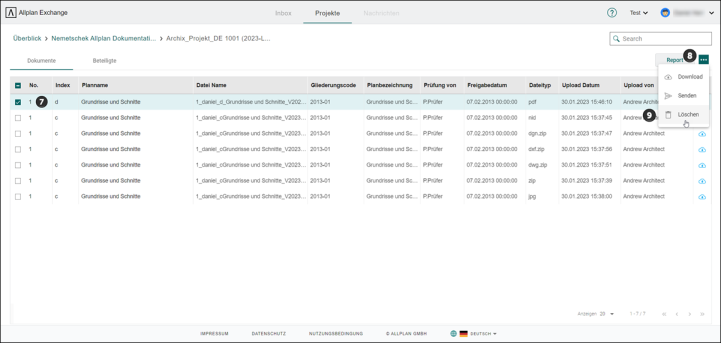
- Wenn Sie ein einzelnes Dokument löschen
möchten:
Aktivieren Sie das Dokument, das Sie löschen möchten, in der linken Spalte und klicken Sie auf
  Optionen
  .
.
Klicken Sie anschließend auf Löschen .
.
- ACHTUNG!
Das gewählte Dokument wird unwiederbringlich und einschließlich seiner kompletten Historie und aller dazugehörigen Dokumentenversionen gelöscht!
Oder:
- Wenn Sie mehrere Dokumente löschen
möchten:
Aktivieren Sie bei denjenigen Dokumenten, die Sie löschen möchten, das Kontrollfeld in der ersten Spalte und gehen Sie analog vor.
- ACHTUNG!
Die gewählten Dokumente werden unwiederbringlich und einschließlich ihrer kompletten Historie und aller dazugehörigen Dokumentenversionen gelöscht!




