Randlinien über Punkte/Linien erzeugen
Erzeugen einer Randlinie an den Schnittpunkten parametrischer Linien oder an parametrischen Punkten durch eine konsekutive Folge von Punkten, deren Verbindung (Linienzug) die Umrandung des Querschnitts beschreibt.
Hinweis: Um die Umrandung des Querschnitts vollständig zu definieren, muss die Randlinie durch erneute Auswahl des ersten Punktes geschlossen werden.
Es gibt hierbei zwei Eingabemethoden, zwischen welchen jederzeit (auch während ein und derselben Eingabeprozedur) über das Eigenschaftenfenster (oder durch Drücken von TAB) gewechselt werden kann, nämlich die punktweise oder die linienweise Eingabe. Bei der punktweisen Eingabe können/müssen die Schnittpunkte der param. Linien (oder ggf. param. Punkte) direkt angewählt werden. Verlaufen durch einen Punkt mehr als zwei param. Linien, so muss der gewünschte Schnittpunkt der entsprechenden Linien nach dem Klicken in der sich öffnenden Auswahlbox ausgewählt werden. Bei der linienweisen Eingabe werden die Schnittpunkte der param. Linien über die Auswahl der entsprechenden param. Linien definiert, d.h. die Auswahl von jeweils zwei Linien definiert einen Schnittpunkt der Randlinie.
Demzufolge bietet sich die linienweise Eingabe z.B. an, wenn viele param. Linien durch denselben Punkt verlaufen und man den gewünschten Schnittpunkt der entsprechenden param. Linien nicht nachträglich auswählen, sondern lieber gleich vorweg über direkte Auswahl der param. Linien. definieren möchte.
Zwingend ist die Verwendung der linienweisen Eingabe allerdings bei Verwendung von parametrischen Linien vom Typ Kreisbogen. Hierbei muss dem Programm mitgeteilt werden, dass die Randlinie nicht gerade von einem Schnittpunkt zum anderen, sondern entlang der Kreislinie verlaufen soll, was durch direkte Anwahl der Kreislinie erfolgt. Danach kann am einfachsten wieder auf die punktweise Eingabe gewechselt werden. Die Sequenz der Eingabe, wenn eine Kreislinie involviert ist, ist so vorzunehmen, dass nach Umschalten auf die linienweise Eingabe immer zuerst die Kreislinie selbst und danach die entsprechende param. Linie (welche ggf. auch eine weitere Kreislinie sein kann) für den gewünschten Schnittpunkt zur Definition des Anfangspunktes der Randlinie entlang der Kreislinie angewählt wird. Somit ist der Anfangspunkt und der Verlauf der Randlinie entlang der Kreislinie definiert und danach kann im nächsten Schritt der Endpunkt der Randline entlang der Kreislinie wieder über die punktweise Eingabemethode definiert werden (also nach Umschalten auf punktweise Eingabe durch direkte Anwahl des Schnittpunkts der Kreislinie und der entsprechenden param. Linie). Im Falle von Randlinien entlang von zwei (oder mehreren) sich schneidenden aufeinanderfolgenden Kreislinien ist mit der linienweisen Eingabe analog zu verfahren, wobei wieder erst am Ende der letzen Kreislinie auf die punktweise Eingabe umgeschaltet wird. (Hinweis: Wird zur Definition des Endpunkts der Randlinie die linienweise Eingabe beibehalten, so muss in diesem Fall zur Definition des Schnittpunkts zuerst die entsprechende param. Linie und dann die Kreislinie angewählt werden, entlang welcher dir Randlinie definiert wurde). Zur Illustration der Eingabesequenz siehe die beiden Beispiele zur Definition von Randlinien entlang von Kreisbögen unten.
So erstellen Sie eine Randlinie
- Klicken Sie auf Randlinie.
- Wählen Sie nacheinander in einem Umlaufsinn mit der punktweisen oder optional linienweisen Eingabemethode (s.o.) alle Schnittpunkte von parametrischen Linien oder parametrischen Punkten aus, die die Umrandung des zu erzeugenden Querschnitts bilden. Alternativ können Sie Punkte an einer beliebigen Stelle direkt mit dem Mauscursor festlegen, wobei an dieser Position automatisch ein parametrischer Punkt erzeugt wird.
Hinweis: Durch Drücken der Backspace-Taste (Rücktaste) können Sie sukzessive den jeweils zuletzt definierten Punkt löschen.
Hinweis: Durch Drücken von ESC können Sie den gesamten bisherigen Eingabevorgang abbrechen und die Funktion verlassen.
- Schließen Sie den Linienzug der Randlinie durch erneute Auswahl des ersten Punktes, um die Definition der Randlinie abzuschließen.
Hinweis: Sie können die Definition einer nicht geschlossenen Randlinie auch zu einem späteren Zeitpunkt fortsetzen. Siehe hierzu Randlinien-Punkt einfügen.
- Erzeugen Sie direkt weitere Randlinien (zurück zu 2.) oder beenden Sie die Funktion mit ESC.
Beispiele zur Definition von Randlinien entlang Kreisbögen
Die beiden folgenden Bilder zeigen die durchnummerierte Klickreihenfolge mit der jeweils entsprechend ausgewählten Eingabemethode (punktweise oder linienweise).
Beispiel 1: Randlinie entlang eines Kreisbogens
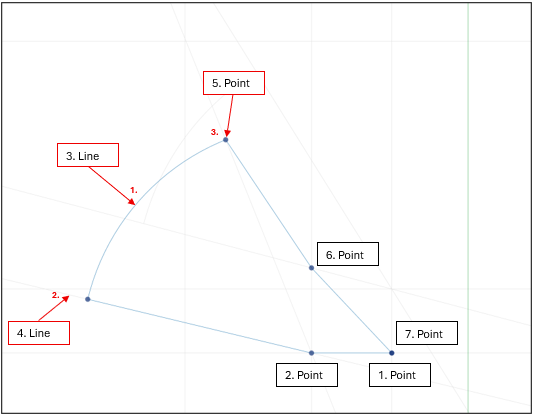
Es wird standardmäßig mit der punktweisen Eingabemethode begonnen (Schritt 1 bis 2). Zur Definition des Startpunktes und des Verlaufs der Randlinie entlang der Kreislinie wird im nächsten Schritt auf die linienweise Eingabe umgeschaltet und zuerst die Kreislinie (Schritt 3) und danach die param. Linie (Schritt 4) ausgewählt, an deren Schnittpunkt die Randlinie entlang der Kreislinie beginnt. Im letzten Schritt zur Definition der Randlinie entlang der Kreislinie wird wieder auf die punktweise Eingabe umgeschaltet und der Endpunkt der Kreislinie durch direkte Auswahl des entsprechenden Schnittpunkts definiert (Schritt 5). Danach kann die Randlinie wie gewohnt fortgesetzt und fertiggestellt werden (Schritt 6 bis 7).
Beispiel 2: Randlinie entlang zweier aufeinanderfolgender, sich schneidender Kreisbögen
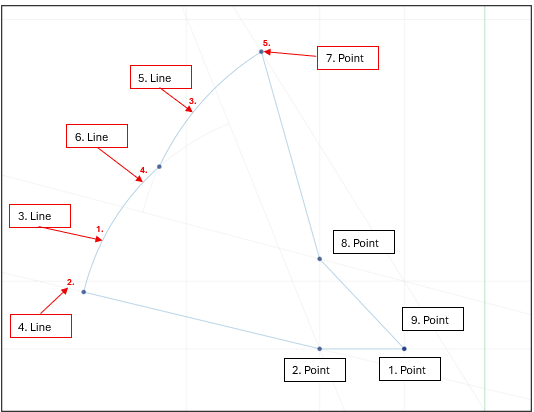
Die Schritte 1 bis 4 werden wie oben vorgenommen. Danach wird die Randlinie entlang des zweiten Kreisbogens nach dem gleichen Prinzip erstellt, d.h. (unter Beibehaltung der linienweisen Eingabe) zuerst wieder die Kreislinie des zweiten Kreisbogens (Schritt 5) und danach wieder die param. Linie (in diesem Fall die erste Kreislinie) (Schritt 6) ausgewählt, an deren Schnittpunkt die Randlinie entlang der zweiten Kreislinie beginnen soll. Schließlich wird analog zu oben die Definition der Randlinie entlang der Kreislinie wieder mit der punktweisen Eingabe durch Auswahl des entsprechenden Schnittpunktes abgeschlossen (Schritt 7). Die weiteren Schritte (Schritt 8 bis 9) sind dann wieder standardmäßig fortzuführen.




