Herramientas: Imagen de ocultación de líneas
 Herramientas: Imagen de ocultación de líneas
Puedes usar esta paleta para especificar cómo calcula Allplan las imágenes de ocultación de líneas.
Nota: La imagen de ocultación de líneas en los documentos de destino difieren del tipo de vista No visible: Para definir los parámetros para el tipo de vista No visible, sitúate sobre el punto de vista y haz clic en  .
.
Nota: Los ajustes en la paleta Imagen de ocultación de líneas en el documento de destino y el cuadro de diálogo Ajustes para la imagen de ocultación de líneas de las vistas asociativas son interdependientes.
Visualización
Formatos
Haz clic en el botón para abrir la paleta Formatos donde puedes definir los ajustes para la imagen de ocultación de líneas.
Elementos de superficie
Sin elementos de superficie
Con esta configuración, los elementos de superficie no son visibles en las imágenes de ocultación de líneas.
Solo rellenos de colores
Con esta configuración, los rellenos representan los elementos de superficie en imagen de ocultación de líneas. El color del elemento determina el color del relleno. Si se asigna una superficie, el color de la superficie del elemento 3D correspondiente determinará el color del relleno. No se tendrá en cuenta ninguna textura.
Crear bitmaps a partir de texturas, rellenos a partir de colores
Con esta configuración, los elementos de superficie con texturas están representadas con superficies de mapa de bits en las imágenes de ocultación de líneas. Los rellenos se aplican a superficies sin texturas (el color del relleno proviene del color del elemento o el color de superficie)
Nota: El tamaño de las superficies de mapas de bits se modifican (recortadas) correctamente solo en proyecciones paralelas (vistas en alzado e isométricas). Pero también puedes conseguir imágenes realistas en vistas en perspectiva con superficies granulares como con arena o yeso.
Tener en cuenta la transparencia
Usa la opción Tener en cuenta la transparencia para mostrar superficies a las que has asignado transparencia de forma que las superficies no visibles se puedan ver. Este parámetro solo está disponible cuando has seleccionado las opciones Solo rellenos a partir de colores o Crear bitmpas a partir de texturas, rellenos a partir de colores.
Considerar luz
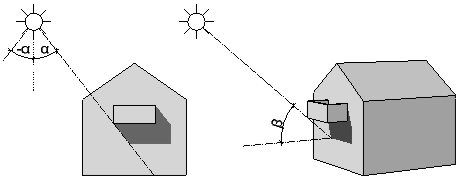
Cuando seleccionas la opción Considerar luz, el programa calcula la luz en las imágenes de ocultación de líneas de acuerdo a los ajustes para el ángulo de luz en la vista y el ángulo luz en el eje visible. Esto no es un estudio de soleamiento, el programa simplemente representa la situación de soleamiento.
Usa la opción Ángulo de luz en la vista (izquierda / derecha) para definir la dirección de las sombras.
Usa la función Ángulo de luz en el eje visible (longitud de la sombra) para definir cómo de larga será la sombra.
|
|
|
Alpha: ángulo de luz en la ventana, -180º (izquierda) a 180º (derecha) |
Usa la opción intensidad de la luz para especificar cuántas sombras de color se usan para los rellenos y los bitmaps. Introduce un valor de 1 a 100 aquí. Cuanto más bajo sea el valor, más oscura será la imagen.
Usa intensidad de la luz de relleno para iluminar las sombras y los rellenos. Introduce un valor de 0 a 100 aquí. Cuando especificas una intensidad de 0, no se calcula la luz de relleno.
Selecciona la opción Mostrar sombras si quieres ver las sombras. Si introduces valores negativos para el ángulo de luz en la vista (izquierda / derecha) las sombras proyectadas a la izquierda. Si introduces valores positivos, se proyectarán a la derecha. Cuanto más bajo sea el valor, más inclinadas serán las sombras. Utiliza el ángulo de luz en el eje visible (longitud de la sombra) para controlar la longitud de las sombras en las vistas isométricas. Cuanto más alto sea el valor, más largas serán las sombras.
Superficies
Haz clic en el icono para abrir la paleta Configurar superficies donde podrás asignar distintos colores a los colores del elemento. Allplan mostrará los nuevos colores en la imagen de ocultación de líneas en vez de los colores de los elementos.
Calcular armado
Cuando seleccionas la configuración Calcular armado, el programa convertirá las barras de armado y las mallas en entidades de diseño cuando calcule la imagen de ocultación de líneas. Cuando esta configuración no está selecciona, el programa no tiene en cuenta el armado.
Botones en el borde de la paleta
Encontrarás las siguientes herramientas en la parte inferior de la paleta:
 Guardar como favorito: Puedes guardar las definiciones actuales como un favorito de sección (*.vdfanfx).
 Cargar favoritos: Puedes seleccionar y cargar un archivo favorito (*.vdfanfx) que ya hayas guardado.
 Restaurar ajustes básicos Puedes restaurar ajustes predeterminados.
| (C) ALLPLAN GmbH | Datenschutzbestimmungen |