 Paleta «Objectos»
En la paleta Objectos, el criterio predeterminado  Clasificar por material coloca los materiales asignados a los objetos se ubican en el nivel superior de la jerarquía. Los objetos sin atributos de material aparecerán en la lista como *sin definir* (ordenados por grupo y tipo de objetos).
Pulsa en  Personalizar para ampliar el recuadro de la paleta Objetos:
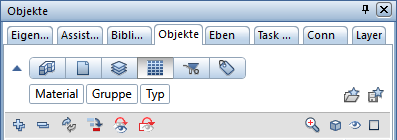
Las categorías que se muestran indican el criterio de ordenación actual: Material - Grupo - Tipo.
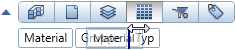
Cuando mueve el cursor por el recuadro, este cambiará a una flecha bidireccional. Al pulsar con el botón izquierdo del ratón sobre una criterio de clasificación y arrastrarlo a una nueva posición, podrás modificar el orden en el que Allplan muestra los objetos.
Al pulsar con el botón derecho sobre una categoría, se abrirá un menú contextual en el que puedes cambiar el criterio de clasificación y activar o desactivar categorías.
Encontrará las herramientas  Cargar favoritos y
  Guardar favoritos de clasificación en la parte derecha del menú. Mediante estas herramientas, podrás guardar los filtros personalizados y recuperarlos más adelante.
Puedes asignar un objeto a un material diferente de la lista. El objeto tiene que estar en una layer modificable (estado de la layer configurado como  Activo o
  Modificable). Además, el objeto debe ser visible (
 ). Para desplazar un objeto, puedes arrastrarlo y soltarlo o usar las opciones del menú contextual:
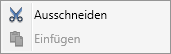
Haz clic en  Cortar para eliminar el objeto situado en el nivel más bajo de la jerarquía.
Para asignar el objeto cortado a un material, usa el menú contextual de este material:
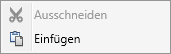
Haz clic en  Pegar para añadir el objeto cortado al material seleccionada. Allplan añade el objeto al grupo de objetos correspondiente. Si Allplan no encuentra el grupo de objetos apropiado, creará uno nuevo.
| (C) ALLPLAN GmbH | Datenschutzbestimmungen |