

|
|
|
 Optionen-Übersicht Speichern, Laden und Zurücksetzen von Optionen
Hier können Sie allgemeine Einstellungen für Allplan definieren.
 So rufen Sie das Dialogfeld auf
Teilbild und NDW-Fenster
Fenster-Hintergrundfarbe
Hier bestimmen Sie, welche Farbe die Zeichenfläche in Dokument-Fenstern und Plänen hat. Sie können aus 48 Grundfarben wählen, oder mit Hilfe von Farben definieren >> im Farbfeld selbst eine Farbe bestimmen und als Benutzerdefinierte Farbe speichern.
Linienfarbe 1 (je nach Hintergrund weiß oder schwarz) und Fadenkreuzdarstellung werden automatisch angepasst.
NDW-Fenster-Hintergrundfarbe
Hier bestimmen Sie, welche Farbe die Zeichenfläche in NDW-Fenstern hat. Sie können aus 48 Grundfarben wählen, oder mit Hilfe von Farben definieren >> im Farbfeld selbst eine Farbe bestimmen und als Benutzerdefinierte Farbe speichern.
Die Linienfarbe 1 (je nach Hintergrund im projektbezogenen Fenster weiß oder schwarz) und die Fadenkreuzdarstellung werden durch den Hintergrund der projektbezogenen Fenster automatisch festgelegt. Achten Sie bei der Auswahl der Hintergrundfarbe für NDW-Fenster darauf, dass Linienfarbe 1 und Fadenkreuzdarstellung erkannt und unterschieden werden können. Bei schlechter Erkennbarkeit erhalten Sie einen entsprechenden Hinweis.
Hinweis: Diese Option ist bei dokumentorientierten Versionen von Allplan nicht verfügbar.
Hilfskonstruktion
Hier geben Sie die Strichart und die Linienfarbe an, in der Elemente in Hilfskonstruktion dargestellt werden sollen. Weitere Informationen, nach welchen Regeln die Darstellung von Elementen am Bildschirm erfolgt, erhalten Sie bei Regeln für die Darstellung von Elementen am Bildschirm.
Elemente in passiven Teilbildern in einheitlicher Farbe
Hier können Sie die Darstellung von Elementen auf passiven Teilbildern festlegen. Durch Aktivieren des Kontrollkästchens lassen Sie die Elemente auf passiven Teilbildern in einer einheitlichen Farbe darstellen und wählen die Farbe dafür aus. Ist das Kontrollkästchen nicht aktiviert, dann werden alle Elemente in ihrer Originalfarbe dargestellt, es sei denn, die Elemente liegen auf gesperrten Layern und hierfür ist eine Farbe festgelegt.
Füllflächen auf passiven Teilbildern und Layern
Hier können Sie weitere Einstellungen treffen: Füllflächen können in aufgehellter Passivfarbe, in aufgehellter Originalfarbe oder in ihrer Originalfarbe dargestellt werden. Liegen die Füllflächen auf gesperrten Layern, wird die hierfür festgelegte Farbe als Passivfarbe verwendet. Weitere Informationen, nach welchen Regeln die Darstellung von Elementen am Bildschirm erfolgt, erhalten Sie bei Regeln für die Darstellung von Elementen am Bildschirm.
Hilfskonstruktions-Füllflächen und -Fülllinien
Hier können Sie weitere Einstellungen treffen: Hilfskonstruktions-Füllflächen und- Fülllinien können in Eigenfarbe oder in Hilfskonstruktionsfarbe (Standardeinstellung) dargestellt werden. Die Eigenfarbe bestimmen Sie bei Aufruf der Funktionen  Füllfläche (Aufruf) und
  Fülllinie (Aufruf) in den Eigenschaften bzw. im Dialogfeld RGB-Farbanwahl.
Die Festlegung der Farbe für die Hilfskonstruktion erfolgt in den  Optionen, Seite Arbeitsumgebung - Anzeige, Bereich Teilbild und NDW-Fenster. Weitere Informationen, nach welchen Regeln die Darstellung von Elementen am Bildschirm erfolgt, erhalten Sie bei Regeln für die Darstellung von Elementen am Bildschirm.
Darstellung
Markierungsfarbe
Hier stellen Sie die Markierungsfarbe ein, die folgendermaßen verwendet wird:
 Messen Fläche ermittelten Fläche
 Extrudieren,
  3D-Körper mit Ebene trennen,
  Abwicklung und
  Flächen aus 3D-Körper löschen.
 Dicke Linie
Hier legen Sie fest, wie Linien auf dem Bildschirm dargestellt werden, falls Sie in der Bildschirmdarstellung die Option Dicke Linie eingestellt haben:
Vorschau als Umriss darstellen bei mehr als ... Elementen
Im Eingabefeld können Sie festlegen, ab welcher Anzahl von aktivierten Elementen die Vorschau nicht mehr mit den realen Konturen, sondern als Umrandungsrechteck dargestellt wird (max. 100000). Durch Heruntersetzen der Anzahl lässt sich das Bearbeiten komplexer Elemente beschleunigen.
Textleserlichkeit am Bildschirm
Hier definieren Sie, bis zu welcher Buchstabenhöhe ein Text als Rechteck (schnellerer Bildschirmaufbau) dargestellt wird. Die eingestellte Höhe entspricht der real sichtbaren Buchstabenhöhe am Bildschirm.
Pixelflächen in hoher Qualität darstellen
Mit dieser Option lassen Sie Pixeldarstellungen in der bestmöglichen Auflösung darstellen und drucken. Um bei Verwendung von hochauflösenden und damit speicherintensiven Pixelbilddaten Performance-Einbußen bei der Bearbeitung und beim Drucken zu vermeiden ist die Option Pixelflächen in hoher Qualität standardmäßig deaktiviert; die Pixelflächen werden etwas gröber dargestellt und gedruckt.
Hinweis: Beim Drucken wirkt sich die Option Pixelflächen in hoher Qualität nur aus, wenn Sie Allplan Rastertreiber verwenden. Bei Windowstreibern werden Pixelflächen immer in bester Qualität gedruckt.
Hinweis: Die hinterlegten Pixeldateien werden durch die Option Pixelflächen in hoher Qualität nicht verändert.
Strichart für Iso-Kurven von 3D-Elementen
Mit dieser Option legen Sie fest, mit welcher Strichart Iso-Kurven von 3D-Elementen dargestellt werden. Iso-Kurven werden in den Knotenpunkten von Allgemeinen 3D-Körpern gezeichnet und dienen zur Darstellung der Form. Voreingestellt ist Strichart 9 (gepunktete Linie).
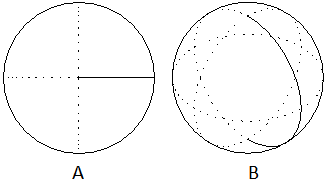
(A) Kugel in Grundriss/Ansicht
(B) Kugel in Isometrie (mit Iso-Kurven)
Ansichtsart: Draht
Elementmarkierung
Elementzwangssymbol, Größe
Aktivieren Sie Elementzwangssymbol, Größe, wenn Bogenanfangs- und Bogenendpunkte von geometrischen Elementen bzw. einzelnen Punkten angezeigt werden sollen, und geben Sie die Symbolgröße an. Elementzwangssymbole werden nicht gedruckt.
Beispiel:
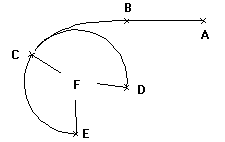
A Linienanfang
B Klothoidenanfang
C Klothoidenende
D Kreisanfang
E Kreisende
F Elementpunkte
Elementrichtungssymbol, Größe
Aktivieren Sie Richtungssymbol Größe, wenn die Elementrichtung von geometrischen Elementen angezeigt werden soll und geben Sie die Symbolgröße an. Richtungssymbole werden nicht gedruckt.
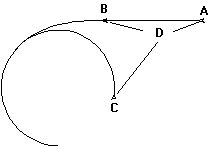
Beispiel:
A Linienanfang
B Klothoidenanfang
C Kreisanfang
D Elementrichtungssymbole
Anzeige der Symbole auch in Hintergrundteilbildern
Die angewählten Elementmarkierungen werden im aktiven Teilbild bzw. in der NDW-Datei immer dargestellt. Hier können Sie wählen, ob die Elementzwangssymbole und Elementrichtungssymbole in den Hintergrundteilbildern ebenfalls dargestellt oder ausgeblendet werden.
Hardwarebeschleunigung Grafik
Die folgenden Optionen ermöglichen, die Performance Ihren persönlichen Anforderungen anzupassen.
Hardwarebeschleunigung für Grafikfenster
Über die Auswahl der Grafikbeschleunigung können Sie die Darstellung in Grafikfenstern mit der Ansichtsart Animation oder Verdeckt nach Ihren Erfordernissen bzw. je nach Einsatzbereich optimieren.
Folgende Optionen stehen zur Verfügung:
Hinweis: Eine Änderung dieser Option wirkt sich erst nach einem Neustart von Allplan aus.
Geschwindigkeit / Qualität
Hier stellen Sie das Verhältnis von Geschwindigkeit und Genauigkeit der Darstellung am Bildschirm ein. Diese Einstellung beeinflusst u.a. die Feinheit der Darstellung von Ausrundungen. Wählen Sie mit Hilfe des Schiebereglers zwischen diesen fünf verschiedenen Einstellungen:
|
Einstellung |
Eigenschaften (Auswahl) |
|
Schnell |
Vollkreis-Darstellung mit bis zu 16 Punkten |
|
Gut |
Vollkreis-Darstellung mit bis zu 36 Punkten |
|
Ausgeglichen |
Vollkreis-Darstellung mit bis zu 90 Punkten |
|
Optimal |
Vollkreis-Darstellung mit bis zu 360 Punkten |
|
Perfekt |
Vollkreis-Darstellung mit bis zu 36000 Punkten |
Hinweis: Die Einstellung Geschwindigkeit / Qualität wirkt sich auch auf die Darstellung von runden und gebogenen 3D-Elementen in Fenstern mit der Ansichtsart Animation aus.
Bildwiederholrate im Bewegungsmodus
Hier können Sie die Anzahl der Bilder pro Sekunde einstellen, die während der Zoom- oder Schwenk-Bewegung angezeigt werden sollen. Je größer die Bildanzahl, desto flüssiger der Bildschirmaufbau. Bei höheren Werten kann es allerdings vorkommen, dass Zeichnungselemente während der Bewegung nicht dargestellt werden. Diese sind nach Beenden der Zoom- oder Schwenk-Bewegung wieder sichtbar.
Antialiasing
Durch Aktivieren der Option Antialiasing verwenden werden Rastereffekte am Bildschirm reduziert.
| (C) ALLPLAN GmbH | Datenschutzbestimmungen |

 Tarea
Tarea