Por ejemplo: Texto variable para balcón (con la mitad de la superficie en planta)
 Herramienta: Texto variable
El enfoque es el mismo que el del Texto variable con la superficie de suelo.
El texto variable se incluye en los siguientes elementos: nombre, superficie en planta y la mitad de la superficie en planta. Usarás una fórmula para incluir la mitad de la superficie en planta en el texto variable.
El texto variable puede verse así:
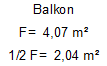
Nota: Usa solo textos variables como este si estás trabajando sin locales y no quieres usar los valores para el cálculos de superficie de suelo. Ten en cuenta que el atributo superficie de suelo no toma en cuenta cualquier acabado, a diferencia de los atributos Base área DIN277 y el espacio habitable que solo se puede evaluar cuando se usa un local. Con la fórmula solo se tiene en cuenta un factor adicional para sustraer el yeso en una trama fija. Por el contrario, cuando trabajas con los locales, puedes definir el factor utilizado en la fórmula para la superficie en planta, así como los factores aplicables para los atributos DIN277 y el cálculos de superficie de suelo usando el local.
Crear un texto variable incluyendo una fórmula
- Sigue las instrucciones en Texto variable con superficie de suelo (ver pasos 1 a 3).
- Selecciona los atributos Nombre en Arquitectura - General y superficie de suelo en Arquitectura - mediciones y colocarlas en el espacio de trabajo (ver pasos 4 al 6 de «Texto variable con superficie de suelo»).
- Para definir el marcador de posición para la mitad de la superficie en planta, haz clic en la opción Fórmula en la barra de herramientas contextual. En la sección Referencias del cuadro de diálogo Definición de fórmula, haz clic en Atributos.
Haz clic en Arquitectura - Cantidad y selecciona la opción Superficie en planta.
En la sección Operadores, haz clic en / (símbolo de división); haz doble clic en la sección Número para dividirlo entre dos.
Comprueba la Fórmula en la parte inferior para ver si la fórmula es correcta.
Pulsa Aceptar para confirmar el cuadro de diálogo.
En la barra de herramientas contextual haz clic en Prefijo e introduce 1/2 A=. Para incluir la unidad, haz clic en Acot. y selecciona la opción m2 en el cuadro de diálogo Unidad. Confirma los ajustes y ubica la fórmula en el espacio de trabajo.
El resultado debería verse así: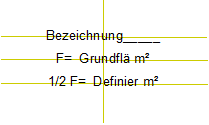
- Si quieres, ahora puedes optimizar la apariencia cambiando a otros grupo de herramientas, por ejemplo, alineando varios elementos y dibujando un borde.
- Para guardar el texto variable, haz clic otra vez en
 Texto variable (Cómo). En la barra de herramientas contextual haz clic en DefFol y selecciona los elementos a incluir en el texto variable.
Configura un punto de referencia para el texto variable (en el centro es el mejor sitio) y guárdalo.
Más ejemplos:
Texto variable con superficie de suelo
Texto variable para el dibujo de trabajo (con dos folios para distintas escalas)
Texto variable con un folio para todos los rangos de escala


 Tarea
Tarea