

|
|
|
 Menú contextual Dibujo de precisión
Herramientas y opciones en el menú contextual
Haz clic con el botón derecho del ratón en herramientas y opciones en el menú contextual, para ayudarte con la colocación y captura de puntos.
Sugerencia: Cuando te sitúes sobre un elemento y hagas clic sobre él con el botón derecho del ratón, el programa le aplicará automáticamente la herramienta seleccionada en el menú contextual y colocará el punto.
Al abrir el menú contextual en el área de trabajo, simplemente haz clic en el elemento al que quieres aplicar la herramienta.
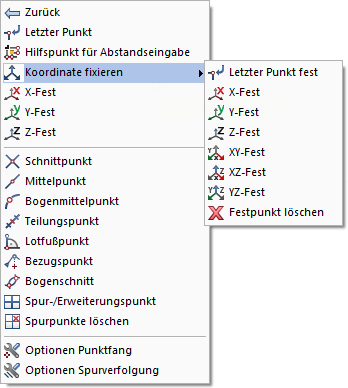
Figura: Herramientas y opciones en el menú contextual
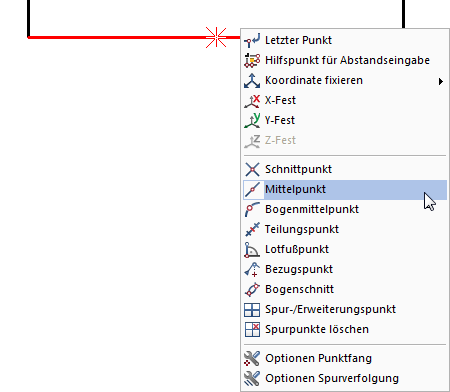
Figura: Identifica el punto central de la línea existente abriendo el menú contextual directamente en un elemento.
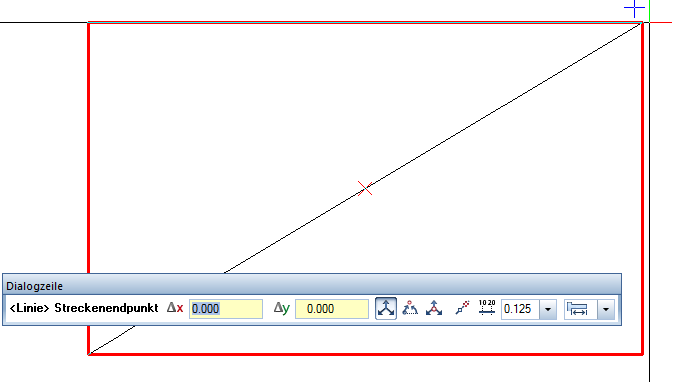
Figura: Punto central de la diagonal haciendo clic en los extremos de un paralelepípedo
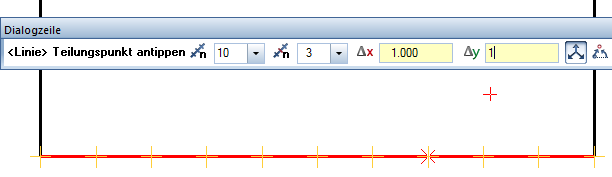
Figura: Punto divisorio
Herramientas y opciones contextuales
Tanto el menú contextual como la línea de diálogo ofrecen funciones y opciones contextuales para la herramienta activada:
 Entrada en ángulo recto o
  Captura de puntos el sistema pedirá los valores dX y dY o los valores de longitud.
 Coordenadas solo está disponible con las coordenadas globales. Entrada en ángulo recto, la herramienta
  Cambiar dirección estará disponible en el menú contextual.
Herramientas y opciones en el menú contextual, resumen
Funciones |
Usa la opción |
|
Último punto |
|
Punto auxiliar para introducir distancia |
|
Fijar coordenada |
|
Punto de corte |
|
Punto medio |
|
Punto medio de arco |
|
Punto divisorio |
|
Pie de perpendicular |
|
Punto de referencia |
|
Distancia por radio |
|
Punto de marca, ampliación |
|
Borrar punto de marca |
|
Opciones de captura de puntos |
|
Opciones de seguimiento de trazas |
|
Definición de puntos del terreno |
| (C) ALLPLAN GmbH | Datenschutzbestimmungen |


