Achsenparalleler Quader
 Funktion Quader
So erzeugen Sie einen achsenparallelen Quader
- Klicken Sie auf
 Quader (Aufruf).
 - Wählen Sie in den Eingabeoptionen eine der folgenden Zeichenhilfen, um die Grundfläche des
Quaders (eine Rechteckfläche) zu zeichnen:
 Über die Diagonale eingeben: Hier bestimmen Sie die Größe der
Quader-Grundfläche über die Diagonalpunkte.
Über die Diagonale eingeben: Hier bestimmen Sie die Größe der
Quader-Grundfläche über die Diagonalpunkte.
Optional können Sie auch die Werte für Länge und Breite der Quader-Grundfläche mit der Tastatur eingeben. Ausgehend von der Grundlinie eingeben: Hier definieren Sie die
Grundlinie und die Breite der Quader-Grundfläche.
Ausgehend von der Grundlinie eingeben: Hier definieren Sie die
Grundlinie und die Breite der Quader-Grundfläche.
Optional können Sie, nachdem Sie die Endpunkte der Grundlinie bestimmt haben, den Wert für die Breite der Quader-Grundfläche mit der Tastatur eingeben. Ausgehend von der Mittellinie eingeben: Hier definieren Sie die
Mittellinie und die halbe Breite der Quader-Grundfläche.
Ausgehend von der Mittellinie eingeben: Hier definieren Sie die
Mittellinie und die halbe Breite der Quader-Grundfläche.
Optional können Sie, nachdem Sie die Endpunkte der Mittellinie bestimmt haben, den Wert für die halbe Breite der Quader-Grundfläche mit der Tastatur eingeben. Ausgehend vom Mittelpunkt eingeben: Hier definieren Sie den Mittelpunkt
und eine Ecke der Quader-Grundfläche.
Ausgehend vom Mittelpunkt eingeben: Hier definieren Sie den Mittelpunkt
und eine Ecke der Quader-Grundfläche.
Optional können Sie, nachdem Sie den Mittelpunkt bestimmt haben, den Wert für Länge und Breite der Quader-Grundfläche mit der Tastatur eingeben.
- Um die Höhe des Quaders zu bestimmen, gehen Sie folgendermaßen vor:
- Geben Sie einen Wert mit der Tastatur ein. Ein positiver Wert bedeutet positive Z-Richtung (Ausdehnung nach oben), ein negativer Wert bedeutet negative Z-Richtung (Ausdehnung nach unten).
- Klicken auf einen Punkt in einer Ansicht oder Projektion.
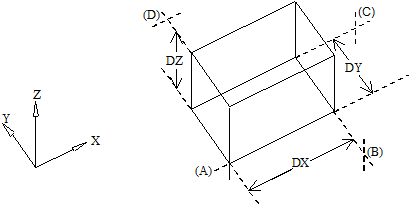
(A) Eckpunkt
(B) Punkt in X-Richtung
(C) Punkt in Y-Richtung
(D) Punkt in Z-RichtungHinweis: Wenn Sie den ersten Punkt der Quader-Grundfläche auf einer Arbeitsebene absetzen, so erfolgt die Erzeugung gemäß den lokalen Achsen dieser Arbeitsebene.

 Aufgabe



