3D-Rechteckfläche, beliebig
 Funktion 3D-Fläche
So erzeugen Sie eine beliebig positionierte 3D-Rechteckfläche
- Klicken Sie auf
 3D-Fläche (Aufruf).
 - In der Dialog-Symbolleiste 3D-Fläche klicken Sie auf
 3D-Rechteckfläche.
 - Klicken Sie in den Eingabeoptionen auf
 Freie 3D-Eingabe.
 - Geben Sie den ersten Eckpunkt der 3D-Rechteckfläche an.
- Geben Sie die erste Kante an, indem Sie entweder:
- einen beliebigen Punkt setzen, oder
- die Länge der Kante eingeben und die Richtung durch einen Richtungspunkt eingeben
- Geben Sie die zweite Kante an, indem Sie entweder:
- einen beliebigen Punkt setzen, oder
- die Länge der Kante eingeben und die Richtung durch einen Richtungspunkt definieren
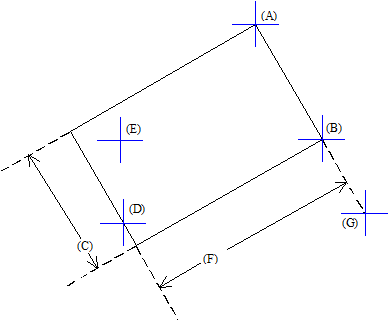
(A) Eckpunkt
(B) 1. Kante, Endpunkt
(C) 1. Kante, Länge
(D) Punkt auf paralleler Kante
(E) Richtungspunkt
(F) Länge der 2. Kante
(G) Richtungspunkt

 Aufgabe





