Arbeiten mit großen Koordinaten
Wenn in einem Projekt Punkte oder Elemente mehr als 5000 Meter vom Globalpunkt entfernt sind, dann spricht man von Großen Koordinaten. Da sich alle Berechnungen auf den Globalpunkt beziehen, werden die Abläufe in ALLPLAN langsamer, und die Genauigkeit der Berechnung kann abnehmen. So kann es z.B. dazu kommen, dass Bewegungen im Animationsfenster "ruckeln" oder dass Schraffuren und Muster unvollständig dargestellt werden.
In den meisten Fällen kommt es zu Großen Koordinaten, wenn Vermessungsdaten mit Landeskoordinaten importiert
werden, ohne dass beim Import in den  Optionen gegengesteuert wird. Auch der Import eines kompletten Lageplanes mit einer
Ausdehnung von mehr als 5000 Metern kann dazu führen.
Optionen gegengesteuert wird. Auch der Import eines kompletten Lageplanes mit einer
Ausdehnung von mehr als 5000 Metern kann dazu führen.
In vielen Fällen ist es empfehlenswert, die betroffenen Daten an den Nullpunkt in ALLPLAN (Globalpunkt) zu verschieben.
Damit die Lageplan-Koordinaten entsprechend erhalten bleiben, sind folgende Schritte nötig:
- Daten zum ALLPLAN Nullpunkt (Globalpunkt) verschieben
- Verschiebung als Offset im Projekt einstellen
Hinweis: Bauteile mit Ungenauigkeiten werden durch das Verschieben allein nicht genauer, aber deren Bearbeitung oder Berechnung. Überprüfen Sie deshalb die Bauteile auf Defekte und zeichnen Sie die betroffenen Bauteile ggf. neu.
Daten zum ALLPLAN Nullpunkt (Globalpunkt) verschieben
So verschieben Sie die Daten in die Nähe des ALLPLAN Nullpunkts (Globalpunkts)
- Kopieren Sie zur Sicherheit das gesamte betroffene Projekt und bearbeiten Sie die Projektkopie.
- Öffnen Sie die Projektkopie.
- Ermitteln Sie, welche Teilbilder Daten mit großen Koordinaten enthalten.
Eventuell sind nur einzelne "Ausreißer" betroffen, die für die weitere Bearbeitung nicht relevant sind. - Damit Sie möglichst viele Daten in einem Zug verschieben können, erstellen Sie am besten eine
neue Zeichnung.
Tipp: Auch wenn Sie mit der Bauwerksstruktur arbeiten, können Sie ohne weiteres parallel dazu eine Zeichnungsstruktur verwenden.
- Weisen Sie dieser Zeichnung alle betroffenen Teilbilder zu.
Auf diese Weise können Sie alle betroffenen Teilbilder in einem Schritt zum Globalpunkt verschieben.
Sollte die Anzahl der Teilbilder zu groß für eine Zeichnung sein, dann erstellen Sie weitere Zeichnungen, und führen Sie die folgenden Schritte analog auch für die anderen Zeichnungen durch. - Öffnen Sie ein leeres Teilbild und benennen Sie es mit Referenzpunkt.
- Zeichnen Sie in der Nähe der Konstruktion / des Modells zwei sich schneidende Linien.
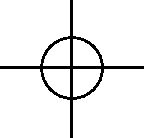
Dieser Schnittpunkt dient im Folgenden als Referenzpunkt für die Verschiebung.
Tipp: Achten Sie beim Referenzpunkt möglichst auf "glatte" Zahlen ohne Nachkommastellen.
- Öffnen Sie die erste Zeichnung.
- Schalten Sie alle Layer sichtbar und bearbeitbar, z.B. mit
 Alle Layer bearbeitbar - aktuellen Layer
belassen (Palette Layer).
Alle Layer bearbeitbar - aktuellen Layer
belassen (Palette Layer). - Legen Sie das Teilbild Referenzpunkt passiv in den Hintergrund.
- Aktivieren Sie alle Elemente mit STRG+A.
- Klicken Sie auf
 Verschieben (Aufruf).
 - Von Punkt: Klicken Sie auf den Referenzpunkt.
- Nach Punkt: Klicken Sie in der Dialogzeile auf
 Globalpunkt.
 Bei
 Globale X-Koordinate
und
Globale X-Koordinate
und  Globale Y-Koordinate
wird nun die Lage des Referenzpunkts angezeigt.
Globale Y-Koordinate
wird nun die Lage des Referenzpunkts angezeigt.
Um diese Werte soll Ihr Modell verschoben werden.
- Notieren Sie diese Werte sorgfältig - das ist insbesondere dann wichtig, wenn Sie später in den Projekteigenschaften einen Offset eingeben werden.
- Geben Sie nun bei Globale X-Koordinate und Globale Y-Koordinate jeweils den Wert 0 ein.

Damit wird das Modell in die Nähe des Globalpunkts verschoben.
- Wiederholen Sie die Schritte 7 bis 15, wenn Sie weitere Daten verschieben müssen.
- Klicken Sie in der Dialogzeile wieder auf
 Deltapunkt, damit Sie wieder wie gewohnt
weiterarbeiten können.
Deltapunkt, damit Sie wieder wie gewohnt
weiterarbeiten können.

 Rechte Maustaste
Verschiebung als Offset im Projekt einstellen
Die Daten sind nun an den ALLPLAN Nullpunkt verschoben; beim Messen der Koordinaten werden kleine Werte angezeigt. Damit die ursprünglichen Koordinaten angezeigt und beim Export berücksichtigt werden, können Sie den ursprünglichen Wert in den Projekteigenschaften als Offset eintragen.
So stellen Sie den Offset im Projekt ein (passend zur Verschiebung)
- Die genaue X- und Y-Koordinate des Referenzpunktes sind bekannt.
- Klicken Sie auf
 Projekt- und Ressourcenverwaltung (Aufruf).
Das Dialogfeld Projekt- und Ressourcenverwaltung wird eingeblendet.
- Klicken Sie mit der rechten Maustaste auf die Projektbezeichnung und dann im Kontextmenü auf Eigenschaften.
- Im Bereich Einstellungen aktivieren Sie die Option Offset-Koordinaten, und tragen Sie die oben notierten Werte des Referenzpunktes bzw. der Verschiebung als Offset ein.
- Bestätigen Sie jeweils mit OK.

Beispiel:
Die Koordinaten des Referenzpunkts, die Sie notiert haben, lauten beispielsweise = -500000 und = -400000.
Dies bedeutet, dass Sie die
Daten in positiver X- und Y-Richtung (nach rechts oben) verschoben haben.
Damit beim Export die korrekten
Werte zu Ihren Daten addiert werden, tragen Sie die Werte der Referenzpunktes als Offset-Koordinaten ein.

Lösung prüfen
Messen Sie nun bekannte Koordinaten, und prüfen Sie, ob die Probleme nicht mehr auftreten.
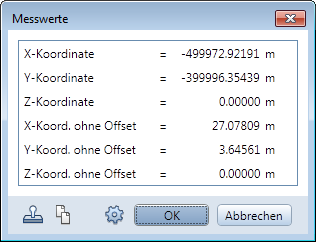
Wenn im Projekt Offset-Koordinaten definiert sind, dann erhalten Sie bei  Messen Koordinaten die
Koordinatenwerte sowohl mit als auch ohne Offset.
Messen Koordinaten die
Koordinatenwerte sowohl mit als auch ohne Offset.