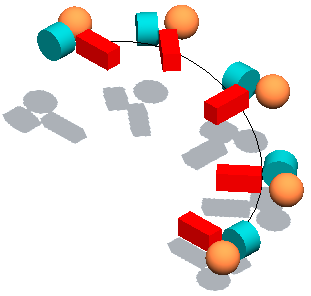
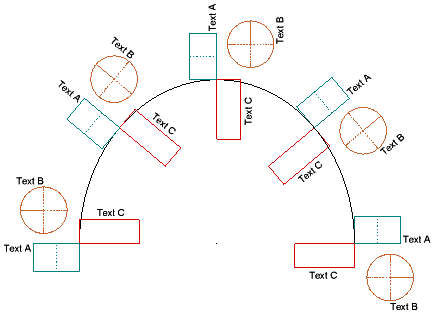
Kopieren entlang beliebigem Pfad

Mit dieser Funktion kopieren Sie ein oder mehrere 2D- und 3D-Objekte entlang von beliebigen 3D-Pfaden (3D-Linien, 3D-Splines, Kanten von 3D-Körpern oder Wänden). Sie können einen Teil des Pfades verwenden, einen Anfangs- und Endabstand festlegen und den Abstand zwischen den Objekten und/oder die Anzahl der Objekte eingeben. Die Objekte können mit Bezug auf Pfad oder Z-Achse gedreht werden.
Tipp: Mit dieser Funktion können Sie z.B. 3D-Konturen entlang einem
3D-Spline kopieren und Konturen und Spline als Basis für  Fahrweg-Sweep verwenden.
So kopieren Sie 3D-Objekte entlang einem beliebigen 3D-Pfad
- Klicken Sie auf
 Kopieren entlang beliebigem Pfad
(Aufruf).
Kopieren entlang beliebigem Pfad
(Aufruf). - Aktivieren Sie die Objekte, die Sie kopieren
möchten.
Tipp: Sie können auch erst die Objekte aktivieren, die Sie kopieren möchten, und dann die Funktion wählen.
Kopiert werden beliebige 2D-Objekte wie z.B. Beschriftung und 3D-Objekte wie z.B. Linien, Flächen, Körper, Bauteile, Gewandelte Mengenkörper, SmartParts, PythonParts oder Makros.
Das Verhalten von Bauteilen beim Kopieren hängt ab von deren Höhendefinition. Bauteile, die an eine Ebene gebunden sind (z.B. Standard- und Abstandsebene, Bezugs- und Dachflächen), behalten den Ebenenbezug bei; die Höhenlage bleibt unverändert.
Bei Bauteilen mit Bezug auf einen Absolutwert wird die Höhenlage der Kopien an den Pfad angepasst.
Bauteile können nicht entlang der Z-Achse gedreht werden; unabhängig von der Einstellung bei Objektdrehung bleiben sie immer senkrecht. Ausnahme sind Gewandelte Mengenkörper; sie verhalten sich wie 3D-Körper und können frei gedreht werden.Tipp: Bei komplexen 3D-Objekten und zahlreichen Kopien ist es sinnvoll, die Objekte vorher als Makro zu speichern; eine Folie reicht normalerweise aus. So sparen Sie Daten, denn ein Makro benötigt unabhängig von der Anzahl der Verlegungen nur den Speicherplatz einer einzigen Verlegung.
- Legen Sie den Referenzpunkt für die Verteilung fest.
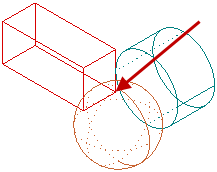
- Aktivieren Sie den Pfad.
Der Pfad kann aus mehreren 3D-Objekten wie z.B. 3D-Linien, 3D-Kurven oder Kanten von 3D-Körpern bestehen, muss aber fortlaufend sein (Aktivierung z.B. mit der Summenfunktion).
Die zu kopierenden Objekte werden mit dem Referenzpunkt am Anfangspunkt des Pfades platziert. Die Kopien werden gemäß der aktuellen Einstellung als Vorschau dargestellt.
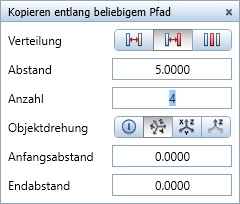
Die Eingabeoptionen Kopieren entlang beliebigem Pfad werden eingeblendet.
Anfangs- und Endpunkt sowie die Orientierung des Pfades werden durch Griffe gekennzeichnet.
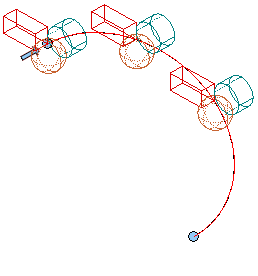
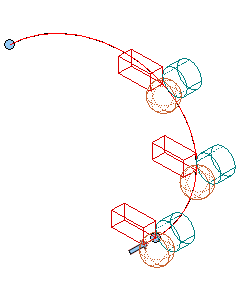
- Klicken Sie auf den Pfeilgriff, und kehren Sie die Orientierung des Pfads um. Die zu kopierenden Objekte werden nun mit dem Referenzpunkt am neuen Anfangspunkt platziert. Dies wirkt sich auch auf die Drehung der 3D-Objekte aus.
- Um nur einen Teil des Pfades zu verwenden, klicken Sie auf einen der Punktgriffe. Klicken Sie
dann auf den Pfad, oder geben Sie den Abstand in der Dialogzeile ein, und legen Sie so Anfangs- und Endpunkt
des Pfades fest.
Alle weiteren Eingaben beziehen sich auf die so festgelegte Pfadlänge.
- Legen Sie die Verteilung der Kopien fest:
 Nach
Abstand
Nach
Abstand
Die erste Kopie wird mit dem Referenzpunkt am Anfangspunkt des Pfades abgesetzt. Weitere Kopien werden im definierten Abstand in der Orientierung des Pfades platziert, bis der Rest des Pfades kleiner als der definierte Abstand ist.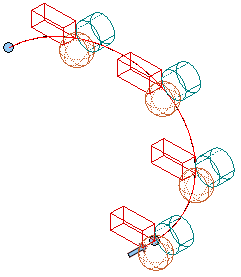
Abb.: Abstand n, keine Drehung; auf dem definierten Pfad sind 4 Kopien möglich.
 Nach Abstand und Anzahl
Die erste Kopie wird mit dem Referenzpunkt am Anfangspunkt des Pfades abgesetzt. Die definierte Anzahl der Kopien wird im definierten Abstand in der Orientierung des Pfades platziert. Es werden nur so viele Kopien verteilt, wie im definierten Abstand auf dem Pfad Platz finden, auch wenn eine größere Anzahl eingegeben wurde.Abb.: Abstand n, Anzahl 3, keine Drehung
 Nach
Anzahl
Nach
Anzahl
Die erste und die letzte Kopie werden mit dem Referenzpunkt am Anfangs- und Endpunkt des Pfades abgesetzt. Die restliche Anzahl Kopien werden dazwischen gleichmäßig verteilt.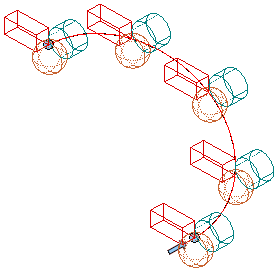
Abb.: Anzahl 5, keine Drehung; das Objekt wird in gleichem Abstand zwischen den Referenzpunkten auf dem Pfad verteilt.
- Geben Sie die gewünschten Werte bei Abstand und/oder Anzahl ein.
- Legen Sie die Objektdrehung fest:
 Keine
Keine
Die Kopien werden nicht entlang des Pfads gedreht. Lokal
Lokal
Die Drehung richtet sich nach dem lokalen Koordinatensystem der Kopie.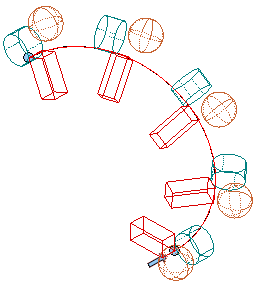
 Standard
Die Kopien behalten den ursprünglichen Winkel zwischen Objekt und Pfad bei (tangential).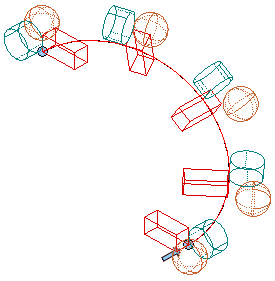
 Z-Achse
Die Kopien behalten den Winkel zwischen Objekt, Pfad und Z-Achse bei.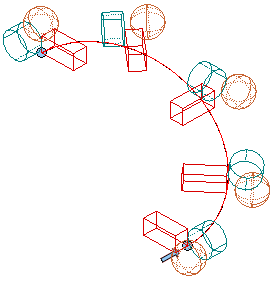
Hinweis: 2D-Objekte wie z.B. Beschriftung behalten den Referenzpunkt bei; sie werden nicht bzw. nur in der XY-Ebene gedreht.
- Legen Sie einen Abstand der Kopie am Anfang und/oder am Ende des Pfades fest.
- Geben Sie die gewünschten Werte bei Anfangsabstand und/oder Endabstand ein.
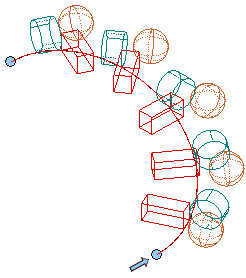
- Geben Sie die gewünschten Werte bei Anfangsabstand und/oder Endabstand ein.
- Wenn Sie die richtigen Einstellungen gefunden haben, drücken Sie ESC.
Die Kopien werden entlang dem Pfad erzeugt.