Unterzug, Überzug, Parameter
 Funktion Unterzug, Überzug
Durch einen Klick auf  Eigenschaften rufen Sie den Dialog zur Parameter- und
Attributeingabe von Unterzügen bzw. Überzügen auf.
Eigenschaften rufen Sie den Dialog zur Parameter- und
Attributeingabe von Unterzügen bzw. Überzügen auf.
In diesem Dialogfeld wird Ihnen eine Vielzahl von Parametern angeboten, welche Sie entweder vor oder während der Erstellung des Bauteils verändern können. Vorschau-Grafiken informieren Sie über die Eingabemöglichkeiten.
Querschnittsform
Hinweis: Bei kreis- und splineförmigen Bauteilen sind nur rechteckige Querschnitte zulässig.
 Rechteck
Durch einen Klick auf wählen Sie einen rechteckigen Querschnitt für den Unterzug bzw. Überzug.
 Profil
Durch einen Klick auf lesen Sie ein als Symbol
gespeichertes Profil aus der Palette Bibliothek in das Dialogfeld ein. Die
Symbolbezeichnung wird eingeblendet, und das Profil wird mit Bemaßung in der Vorschau dargestellt.
Mit  Spiegeln bzw.
 Drehen können Sie das Profil
anpassen.
Drehen können Sie das Profil
anpassen.
Hinweis: Nach Auswahl des Profils wird die Breite des Querschnitts als Dicke vorgeschlagen. Die ermittelte Höhe des Profils wird als Unterkante mit Absolutwert für die Höhenanbindung des Elements übernommen; die Höhenanbindung der Oberkante wird nicht verändert.
Hinweis: Die Abmessungen des Profils (Querschnitts) können durch Eingaben bei Dicke und Höhe (Bereich Parameter, Attribute) geändert werden.
Änderungsmodus
Änderungsmodus


Dieser Bereich wird nur bei der Modifikation mit  Ar-Bauteileigenschaften übertragen oder analog Erst-Eingabe im Kontextmenü über Eigenschaften geöffnet.
Achse
Vorschaugrafik, Positionierung der Bauteilachse
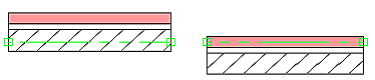
Hier erhalten Sie eine schematische Darstellung des Bauteils mit allen Schichten und den gewählten Format-Eigenschaften sowie Einstellung der Flächendarstellung. Außerdem können Sie hier die Bauteilachse intuitiv durch Verschieben oder durch Zahleneingabe positionieren.
Position
In dieser Spalte können Sie die Bauteilachse mit Hilfe von Symbolen in den einzelnen Wandschichten bzw. in der Gesamtwand positionieren.
Parameter, Attribute
Titelzeile, Kontextmenü
Spalten, Kontextmenü
Dicke
 und geben danach den Wert ein.
 .
.  . So geänderte Einträge
werden nicht zur Auswahl hinzugefügt und gespeichert.
. So geänderte Einträge
werden nicht zur Auswahl hinzugefügt und gespeichert. Spalte Höhe
Hier wird die Höhe des Bauteils angezeigt. Durch einen Klick in die Spalte können Sie die Höhe ändern.
Spalte
Höhenanbindung 
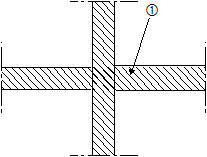
Mit einem Klick in die Spalte Höhenanbindung definieren Sie die Höhenlage eines Bauteils bzw. einer Schicht. Die Höhe kann als Absolutwert, relativ zur Standardebene, relativ zu einer freien Ebene oder zu einer Abstandsebene, relativ zu einer Bezugsfläche oder bezogen auf ein bereits vorhandenes Bauteil eingegeben werden.
Material/Qualitäten
Gewerk
Priorität

AbrechArt
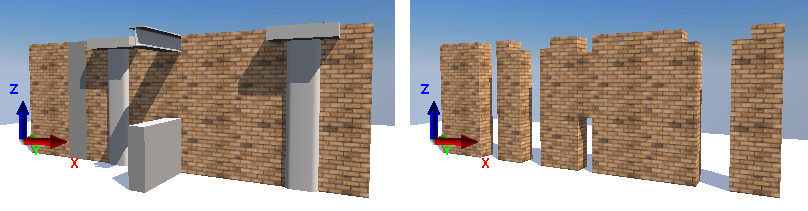
Wechselwirkung
Formateigenschaften
Titelzeile, Kontextmenü
Spalten, Kontextmenü
 Stift,
  Strich,
  Farbe
Farbe
Hier können Sie die Format-Eigenschaften des Unterzugs/Überzugs festlegen.
Hinweis: Die in der Palette Eigenschaften gewählten Eigenschaften haben keine Auswirkung auf die Profilwand; es gelten die hier getroffenen Einstellungen.
 Layer
Layer
 Oberfläche
(Animation)
Oberfläche
(Animation)
Hier können Sie dem Unterzug/Überzug eine individuelle Oberflächengestaltung zuweisen oder ändern. Diese wird in Grafikfenstern mit Ansichtsart Animation dargestellt.
Flächendarstellung
Flächenelement im Grundriss darstellen
Bei aktivierter Option wird das gewählte Flächenelement nicht nur im Schnitt, sondern auch im Grundriss dargestellt.
Titelzeile, Kontextmenü
 Schraffur
 Muster
 Füllfläche
 Pixelfläche
 Stilfläche
Schaltfläche Katalogzuordnung Materialauswahl
Optionen Bauteilachse, Bauteilprofil
Öffnet die  Optionen bei Bauteilachse und Bauteilprofil. Bei Bauteilprofil können Sie beim Erstellen eines Bauteils mit als Symbol gespeichertem
Profil einen Wert für die Kreisteilung zwischen 8 und
360 festlegen; voreingestellt ist 36.
Optionen bei Bauteilachse und Bauteilprofil. Bei Bauteilprofil können Sie beim Erstellen eines Bauteils mit als Symbol gespeichertem
Profil einen Wert für die Kreisteilung zwischen 8 und
360 festlegen; voreingestellt ist 36.
 Favoritendatei speichern
 Favoritendatei
öffnen
Favoritendatei
öffnen
Favoriten-Schnellwahl
Durch einen Klick auf dem Pfeil rechts können Sie aus den 20 zuletzt verwendeten Favoriten wählen.
 Parameter übernehmen
Hier können Sie die Parameter eines bestehenden Bauteils in das Dialogfeld übernehmen und ggf. ändern.