Pila enlazada con el eje y el punto de referencia

Inhalt

Index

Crea de forma interactiva un elemento estructural del tipo «pila» relaciona a un eje y un punto de referencia de un elemento estructural del tipo «viga».

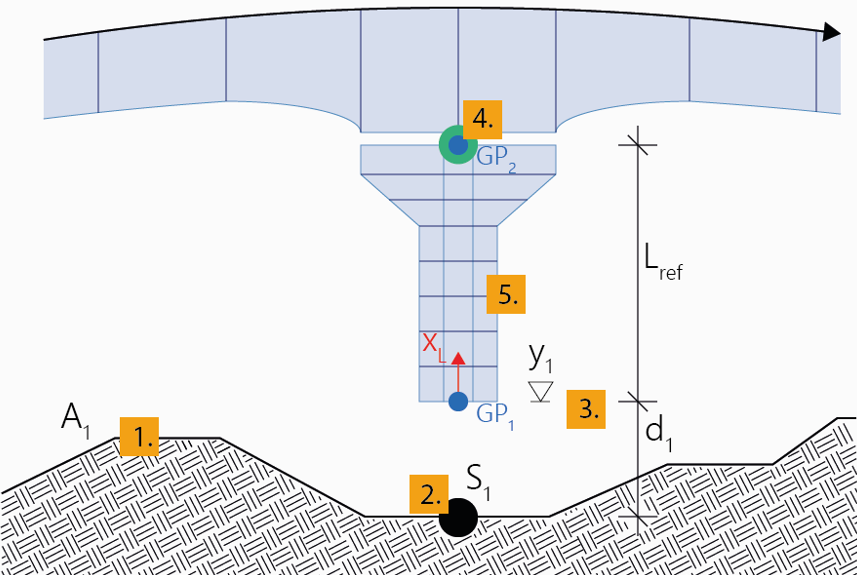
Las pilas de este tipo de definición están ubicadas entre la estación de un eje a una distancia vertical concreta (desfase) y un punto de referencia de un elemento estructural del tipo «viga». La primera posición determina el punto de origen del eje de la pila (Posición geométrica 1), la segunda posición (Posición geométrica 2) la longitud de referencia.

Se aplican las mismas explicaciones y notas que hay en Pila enlazada con el eje.

Nota: La siguiente descripción de introducción de datos se relaciona con el tipo de subdivisión de estación Libre. Al usar las opciones Equidistante e Inicio y final, se omitirán los pasos 8 al 11 y 13. Al usar una de estas dos opciones, tendrás que seleccionar la sección transversal (paso 7) ya en el paso arbitrario anterior. Ver las Pilas para más detalles sobre estas opciones y la definición de la pilas.
Pier5_axis-reference_point

Crear de forma interactiva una pila enlazada con el eje y al punto de referencia

  1. Haz clic en Pila enlazada con el eje y el punto de referencia.
  2. Otra opción es editar el nombre y la descripción y confirmar la entrada haciendo clic en Aceptar.

    Se creará una nueva pila en el menú pilas en el árbol de proyecto.

  3. Haz clic en la opción eje de la ventana de visualización 3D a la que el eje de la pila deba conectarse.
  4. Mueve el ratón a lo largo del eje en la ventana de visualización para definir la estación deseada en la que el eje de la pila deba conectarse y haz clic con el ratón para confirmar.
  5. Mueve el ratón en dirección vertical en la ventana de visualización para definir la distancia en dirección vertical (dirección X local (global Y)) relacionada con la posición seleccionada previamente en el eje para definir la posición del punto de origen del eje de pila (posición geométrica 1). Haz clic con el ratón para confirmar.

    Nota: Selecciona el tipo de distancia a definir (relativa a la posición seleccionada en el eje o como una altura absoluta a través de este punto durante la introducción de datos en el menú Posición geométrica 1 en la ventana de propiedades.

  6. Haz clic en el punto de referencia en la ventana de visualización 3D en la que los ejes de pila deberían conectarse a la viga para definir la posición geométrica 2 para definir la longitud de referencia de la pila.

    Nota: El punto de referencia (GP 2) debe estar sobre el punto de origen (GP 1) para obtener una longitud de referencia positiva. (El programa comprueba inmediatamente los datos introducidos y dadas las circunstancias, los no permitidos).

  7. Haz clic en la sección transversal en el menú secciones transversales en el árbol de proyecto que debería asignarse al eje de la pila.
  8. Mueve el ratón en dirección vertical en la ventana de visualización para definir la posición inicial de la pila a lo largo del eje de la pila y haz clic con el ratón para confirmar.

    Nota: Selecciona el tipo de la estación inicial en el menú de estacionamiento en la ventana de propiedades.

  9. Si fuera necesario, adapta la estación de inicio en la ventana de introducción de datos emergente.
  10. Mueve de nuevo el ratón en la ventana de visualización para definir la posición final de la pila o el segmento de la pila en el eje de la pila y haz clic con el ratón para confirmar.

    Nota: Selecciona el tipo de estaciones que quieras añadir en el menú de estaciones en la ventana de propiedades.

  11. Si fuera necesario, adapta la estación de final en la ventana de introducción de datos emergente.
  12. Define la subdivisión de la pila o el segmento de la pila mediante la opción Número o Longitud de los elementos individuales en la misma ventana de introducción de datos. Pulsa Aceptar para confirmar.
  13. Añade más segmentos de pila (por ejemplo, con distintas subdivisiones o secciones transversales) a la pila existente (volver a 10.), o pulsa ESC para salir de la herramienta.

Nota: En el transcurso de la introducción de datos descrita anteriormente, puedes insertar un punto de subdivisión en un segmento de pila ya existente simplemente haciendo clic en la ubicación deseada dentro del segmento de pila ya creado.


Allplan

(C) ALLPLAN GmbH

Política de privacidad