Benutzeroberfläche
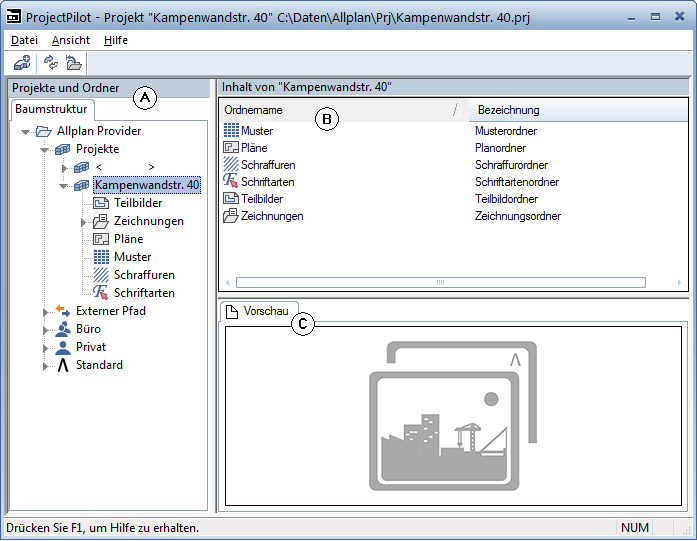
Linkes Fenster (A)
Im linken Fenster werden Projekte und Ordner als Baumstruktur angezeigt; das aktuelle Projekt ist bereits gewählt
und aufgeklappt. Klicken Sie auf das Dreieckssymbol ( ), um die weiteren Gliederungspunkte eines Ordners anzuzeigen. Klicken Sie auf
einen Ordnernamen, um seinen Inhalt im rechten Fenster anzuzeigen.
), um die weiteren Gliederungspunkte eines Ordners anzuzeigen. Klicken Sie auf
einen Ordnernamen, um seinen Inhalt im rechten Fenster anzuzeigen.
Durch Doppelklicken können Sie den Inhalt anzeigen und gleichzeitig den Ordner öffnen.
Rechtes Fenster (B)
Im rechten Fenster werden die Ordner bzw. die Dokumente angezeigt, die in dem im linken Fenster markierten Gliederungspunkt enthalten sind. Durch Klicken auf einen Spaltentitel können Sie die angezeigten Dokumente sortiert anzeigen lassen. Wenn Sie mit der rechten Maustaste auf den Hintergrund klicken, können Sie die Dokumente als Liste oder als Symbole anzeigen lassen.
Vorschaufenster (C)
Im Vorschaufenster wird eine Vorschau des aktuell markierten Elements angezeigt. Ziehen Sie mit gedrückter mittlerer Maustaste, um die Vorschau zu verschieben. Ziehen Sie mit STRG + gedrückter mittlerer Maustaste ein Fenster auf, um die Vorschau zu zoomen. Durch einen Doppelklick mit der mittleren Maustaste wird wieder die gesamte Vorschau dargestellt.
Um eine isometrische Ansicht darzustellen, verwenden Sie  Projektion in der Fenster-Symbolleiste.




