Benutzer hinzufügen
So fügen Sie einen einzelnen Benutzer hinzu:
- Sie befinden sich im Bereich Benutzer.
- Klicken Sie auf die Schaltfläche Benutzer hinzufügen.
- Geben Sie alle notwendigen Informationen zum User an.
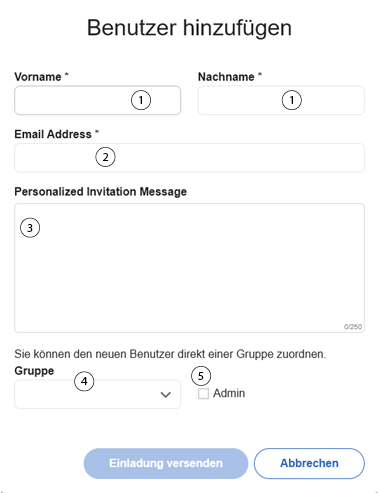
1
Vorname und Nachname des Benutzers angeben
2
E-Mailadresse des Benutzers angeben
3
Hier können Sie einen Nachricht (maximal 250 Zeichen lang) für den Benutzer eingeben. Das ist kein Pflichtfeld.
4
Hier können Sie dem Benutzer einer Gruppe zuweisen
5
Hier können Sie den Benutzer zu einem Admin machen. Mit Adminrechten hat der Benutzer Zugriff auf das gesamte Lizenzmanagement in Connect 2.0.
- Klicken Sie auf die Schaltfläche Einladung versenden.
- Wenn der Benutzer schon eine ALLPLAN ID hat, erhält er eine Einladung per E-Mail. Sobald er die Einladung akzeptiert, erscheint er im Bereich Users.
- Wenn der Benutzer noch keine ALLPLAN ID hat, erhält er zuerst eine E-Mail mit
der Aufforderung eine ALLPLAN ID anzulegen. Sobald er eine ALLPLAN ID hat, erhält er eine weitere
E-Mail mit der Einladung.
Sobald der Benutzer, die Einladung annimmt und er im Bereich Benutzer aufscheint, kann er die Lizenz beziehen und ALLPLAN 2026 nutzen.
So fügen Sie mehrere Benutzer hinzu:
- Sie befinden sich im Bereich Benutzer.
- Klicken Sie auf die Schaltfläche
 und wählen Sie
  Benutzer importieren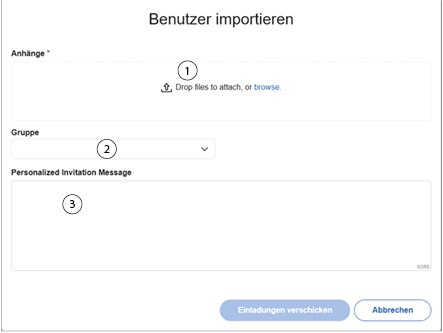
|
1 |
Fügen Sie eine *.csv-Datei ein mit den Daten der User (gleiche Daten wie beim Hinzufügen eines einzelnen Benutzers. |
|
2 |
Hier können Sie dem Benutzer einer Gruppe zuweisen. |
|
3 |
Hier können Sie einen Nachricht (maximal 250 Zeichen lang) für den Benutzer eingeben. Das ist kein Pflichtfeld. |




