3D-Schriften modellieren
Das folgende Beispiel zeigt die Schritte von der flachen Schrift zur Buchstabenskulptur.
Dazu gehen Sie folgendermaßen vor:
Zunächst wird der Text in 2D-Linien gewandelt, dann werden Polygonwände
in die Schrift gezeichnet; diese Wände werden in 3D-Körper gewandelt und in die Senkrechte gedreht.
Tipp: Sie können 3D-Text auch als SmartPart erstellen.
So modellieren Sie dreidimensionale Schriften
- Klicken Sie auf
 Text
Horizontal (Aufruf).
Text
Horizontal (Aufruf). - Setzen Sie den Anfangspunkt des Textes.
- Wählen Sie im Dialog eine passende Schrift aus, und bestimmen Sie die Textparameter.
Tipp: Am besten verwenden Sie eine TrueType Schriftart, z.B. Times New Roman.
- Geben Sie den gewünschten Text im Eingabefenster ein (im Beispiel: Hotel), und bestätigen Sie
mit OK.
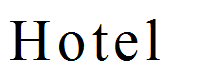
- Um den Text in 2D-Linien zu wandeln, klicken Sie auf
 Verdeckt-, Drahtberechnung (Aufruf), und wählen Sie Draht-Berechnung.
 - Sie haben nun die Möglichkeit, eine evtl. vorhandene Hilfskonstruktion ebenfalls in Draht
wandeln zu lassen. Beantworten Sie die Abfrage entsprechend.
Das Drahtmodell des Textes wird in einem neuen Fenster dargestellt.
- Schließen Sie das Fenster, beantworten Sie die Frage, ob Sie das Drahtmodell speichern möchten, mit Ja.
- Legen Sie im Dialogfeld Zielteileilbild wählen ein Teilbild für das Drahtmodell des Textes fest, und bestätigen mit OK.
- Schließen Sie das Teilbild mit dem Text, und öffnen Sie das Teilbild mit dem Drahtmodell. Den
Unterschied erkennen Sie sofort: Es werden nur noch die Umrisslinien der Schrift dargestellt.
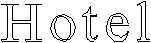
Tipp: Wenn Sie das weitere Vorgehen auch in Ansicht und Isometrie nachvollziehen wollen, klicken Sie auf
 3 Fenster (Menü Fenster).
 - Klicken Sie auf
 Polygonwand (Aufruf).
 - Stellen Sie die Wandhöhen so ein, dass die Unterkante ohne Abstand an der unteren
Standardebene hängt und die Bauteilhöhe von 10 cm sich ebenfalls auf die untere Ebene bezieht.
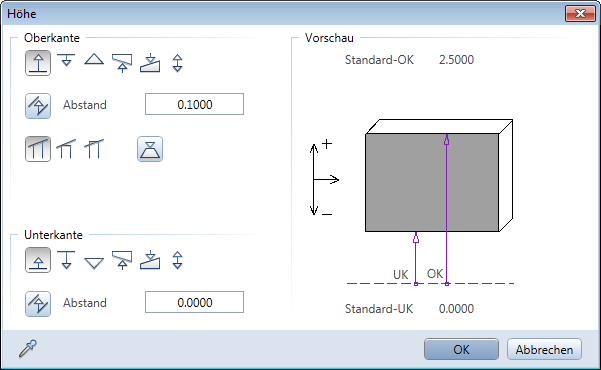
- Die gewandelte Schrift ist "hohl"; es liegen zusammenhängende Linienzüge, Polygone vor. Um die Geometrie der Polygonwände einzugeben, nutzen Sie die Polygonzugeingabe.
- Schalten Sie die die
 Flächensuche ein.
 - Klicken Sie in den Eingabeoptionen auf
 Einzel, und schalten Sie die
  Inselerkennung ein.
Damit werden geschlossene Konturen innerhalb einer Fläche erkannt und ausgespart.
Inselerkennung ein.
Damit werden geschlossene Konturen innerhalb einer Fläche erkannt und ausgespart. - Klicken Sie in die Kontur des jeweiligen Buchstabens. Achten Sie bei den Buchstaben 'o' und
'e' darauf, dass Sie nicht in die Aussparung klicken.
Die Geometrie des geschlossenen Polygonzuges sowie der Aussparung wird automatisch erkannt, und die Polygonwand wird erzeugt.
Der Schriftzug liegt dreidimensional vor, ist aber noch an die Ebenen gebunden. Das bedeutet, dass er in diesem Zustand nicht frei drehbar ist. Um die völlige Unabhängigkeit im Raum zu erzielen, wandeln Sie den Schriftzug in ein 3D-Element.
- Klicken Sie auf
 Elemente wandeln (Aufruf). Als Wandlungsart wählen Sie Architektur, Mengenkörper in 3D-Körper.
Hinweis: Die Polygonwände werden im aktiven Dokument gewandelt.
- Aktivieren Sie die Architektur-Körper.
Die Schraffur (bzw. Muster oder Füllfarbe) der Architekturelemente im Grundriss verschwindet; daran erkennen Sie, dass diese in 3D-Elemente gewandelt wurden.
Als 3D-Element kann der Schriftzug mit den Funktionen aus der Aufgabe Freies Modellierenbearbeitet werden.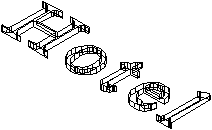
- Um eine stehende Schrift zu erzeugen, die man beispielsweise auf eine Fassade applizieren
könnte, klicken Sie auf
 3D-Elemente
drehen (Aufruf).
3D-Elemente
drehen (Aufruf).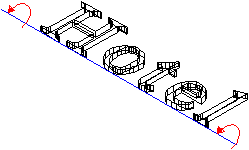
- Aktivieren Sie den Schriftzug. Um die Drehachse zu bestimmen, klicken Sie (beispielsweise in der Isometrie) auf den Anfangs- und Endpunkt des Schriftzuges. Als Drehwinkel geben Sie 90 Grad ein.
- Löschen Sie das Drahtmodell des Schriftzuges, das im Grundrissfenster zu sehen ist.

 Aufgabe




