Bauteil an Bauteil
 Aufgabenbereich Ändern + Bauteile + Innenausbau
Mit dieser Funktion verbinden Sie zwei frei stehende Bauteile (z. B. Wände, Unter-/Überzüge, Aufkantungen, Streifenfundamente) in der Grundrissprojektion. Bei T-Anschlüssen wird das zuerst angeklickte Bauteil entsprechend verlängert oder verkürzt; das andere bleibt bestehen. Bei Eck-Anschlüssen können beide Bauteile verlängert oder verkürzt werden. Das als zweites angeklickte Bauteil hat Vorrang gegenüber dem ersten bezüglich der durchgeführten geometrischen Modifikation.
So verbinden Sie Bauteile miteinander
- Klicken Sie auf
 Bauteil an Bauteil (Aufruf).
 - Klicken Sie das Bauteil an, welches mit einem anderen gleichen Typs verbunden werden soll.
Klicken Sie in den Eingabeoptionen auf schichtweise, wenn Sie bei mehrschaligen Wänden jede Schicht einzeln verbinden wollen.Hinweis: Wenn Sie mehrschalige Wände schichtweise verbinden möchten, dann ist besonders auf die Prioritäten der einzelnen Schichten zu achten.
Weitere Informationen zu Prioritäten bei mehrschaligen Wänden. - Um das gewählte Bauteil mit einem zweiten gleichen Typs zu verbinden, verfahren Sie
folgendermaßen:
- Klicken Sie das zweite Bauteil direkt an (die Bauteile werden fugenlos verbunden),
- Geben Sie eine Fugenbreite als Zahl ein, und klicken Sie danach das zweite
Bauteil an.
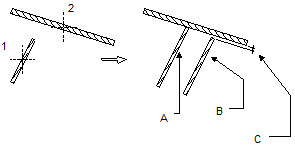
1 Welches Bauteil anschließen?
Bauteil anklicken, welches modifiziert werden soll
2 An welches gleichartige Bauteil anschließen?
Bauteil anklicken, an welches angeschlossen werden soll
A Anschluss ohne Fuge
B Anschluss mit Fuge als Bauteil
C FugenbreiteHinweis: Das als zweites angeklickte Bauteil hat Vorrang gegenüber dem ersten bezüglich der durchgeführten geometrischen Modifikation.
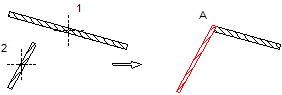
1 Bauteil anklicken, welches modifiziert werden soll
2 Bauteil anklicken, an welches angeschlossen werden soll
A Als zweites angeklicktes Bauteil hat Vorrang
(bis zur Ecke durchgezogen)

 Aufgabe
 Hinweis: Ein gerades Bauteil kann an ein Kreisbauteil (z.B. Kreiswand)
angeschlossen werden. Der umgekehrte Fall ist mit Bauteil an Bauteil nicht möglich, denn
Kreisbauteile können nur mit der Direkten Objektmodifikation verlängert oder verkürzt werden.
So schließen Sie Tragwerksobjekte untereinander an
- Klicken Sie auf Bauteil an Bauteil (Aufruf).
- Welches Bauteil anschließen?
Klicken Sie das erste Tragwerksobjekt an, das Sie an ein anderes Tragwerksobjekt anschließen möchten.Hinweis: Haben Sie die Funktion
Bauteil an Bauteil über das Kontextmenü
eines Tragwerksobjekts aktiviert, wird sofort der zutreffende Funktionsablauf gestartet. - Legen Sie in den Eingabeoptionen fest, wie der Anschluss erfolgen soll.
- Wählen Sie Verbinden, wenn das ausgewählte Tragwerksobjekt für den Anschluss verlängert bzw. verkürzt werden soll, und aktivieren Sie die Option Endkontur anpassen, wenn die Neigung der Querschnittsfläche angepasst werden soll.
- Wählen Sie Trennen, wenn eine bereits vorhandene Überlappung entfernt werden soll.
- Um den Anschluss auszuführen, geben Sie in der Dialogzeile ggf. eine Fugenbreite ein und klicken Sie danach eine passende Bezugsfläche des zweiten
Tragwerksobjekts an.
Hinweis: Für den Anschluss wird die Min-Max-Box des Querschnitts zugrunde gelegt.




