Schnitt berechnen und auf Dokument speichern
 Funktion Schnittführung
Wenn Sie eine 2D-Darstellung der Schnitte des 3D-Modells auf einem Plan(dokument) absetzen möchten, müssen Sie
die Schnittdarstellung mit  Verdeckt-,
Drahtberechnung umwandeln und auf einem eigenen Teilbild/Dokument speichern. Damit können Sie
Grundrisse und 2D-Zeichnungen zu Plänen zusammenstellen.
Verdeckt-,
Drahtberechnung umwandeln und auf einem eigenen Teilbild/Dokument speichern. Damit können Sie
Grundrisse und 2D-Zeichnungen zu Plänen zusammenstellen.
Tipp: Schnitte in der Bauwerksstruktur erzeugen
So lassen Sie einen Schnitt darstellen
- Schnitte werden nur dann dargestellt und berechnet, wenn die Schnittführung bereits definiert ist.
- Klicken Sie im Fensterrahmen auf
 Schnittdarstellung (Aufruf).
 - Geben Sie die Schnittbezeichnung ein, oder klicken Sie auf die Schnittlinie.
Der Schnitt wird als Drahtmodell aufgebaut; verdeckte Bauteile sind noch sichtbar.
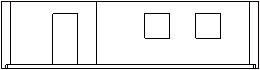
- Wählen Sie im unteren Fensterrand die Ansichtsart Verdeckt.
Der Schnitt wird als realistische 2D-Schnittdarstellung aufgebaut.
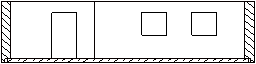

So lassen Sie einen Schnitt berechnen und auf einem Dokument speichern
- Klicken Sie auf Verdeckt-, Drahtberechnung (Aufruf), und wählen Sie Verdeckt-Berechnung.
- Stellen Sie in der Palette Verdeckt-Berechnung auf Zieldokument die Parameter für die Verdeckt-Berechnung ein. Beachten Sie vor allem die Darstellungsparameter in der Unterpalette Formate.
- Bestätigen Sie mit OK.
Das Ergebnis der Verdeckt-Berechnung wird in einem eigenen Fenster dargestellt.
Der Hinweis Weiter mit Schließen des Ergebnisfensters wird eingeblendet.
Sie müssen das Fenster mit dem Ergebnis der Verdeckt-Berechnung erst schließen, um es als 2D-Darstellung auf einem eigenen Dokument zu speichern und/oder das Dokument mit den Bauteilen wieder einzublenden. - Bestätigen Sie den Hinweis mit OK.
Tipp: Bei der Fensteranordnung
 1 Fenster ist nicht leicht zu erkennen,
ob ein Fenster ein Ergebnisfenster ist. Achten Sie auf die Bezeichnung [Ergebnis
Verdeckt/Draht-Berechnung Datum Uhrzeit] in der Titelleiste.
1 Fenster ist nicht leicht zu erkennen,
ob ein Fenster ein Ergebnisfenster ist. Achten Sie auf die Bezeichnung [Ergebnis
Verdeckt/Draht-Berechnung Datum Uhrzeit] in der Titelleiste. - Schließen Sie das Ergebnisfenster mit einem Klick auf X rechts
oben im Fensterrahmen.
Sie werden nun gefragt, ob Sie das Ergebnis der Verdeckt-Berechnung speichern möchten.
- Klicken Sie auf Ja.
- Um das Ergebnis zu speichern, gehen Sie folgendermaßen vor:
- Wenn Sie in einer freien NDW-Datei arbeiten, dann geben Sie Pfad und Bezeichnung für die neue Datei ein und klicken auf Speichern.
- Wenn Sie in einem Teilbild arbeiten, dann wird das Dialogfeld Zielteilbild wählen eingeblendet.
Aktivieren Sie das Kontrollkästchen vor dem gewünschten Teilbild, und klicken Sie auf OK. - Sie können auch das Ergebnis eines Teilbildes als NDW-Datei speichern,
indem Sie auf
 Speichern
unter ... (Aufruf)
klicken. Dieses Ergebnis lässt sich allerdings nicht mit Verdeckt-Berechnung
aktualisieren aktualisieren.
Speichern
unter ... (Aufruf)
klicken. Dieses Ergebnis lässt sich allerdings nicht mit Verdeckt-Berechnung
aktualisieren aktualisieren.Die Schnittdarstellung wird als 2D-Zeichnung auf dem gewählten Teilbild/Dokument gespeichert.
- Öffnen Sie das Teilbild/Dokument, um die Schnittdarstellung zu betrachten.
Tipp: Wenn nichts zu sehen ist, schalten Sie die
 Grundrissprojektion ein.


Hinweis: Bei der Verdeckt-Berechnung auf ein Zielteilbild wird der Layer der geschnittenen Elemente auf die neuen Verdeckt-Elemente übertragen. Auch die "von Layer"-Eigenschaften werden berücksichtigt.
Hinweis: Für eine praxisgerechte Darstellung erhalten die Elemente
folgende Vordergrundwerte:
- Dicke Linie für Schnittflächenumrandung 10
- Normale Bauteillinien
5
- Raum Ausbau Linien 3
- Flächenelemente 0




