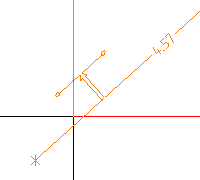
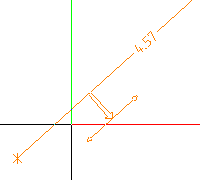
Maßlinie im Winkel
 Funktion Maßlinie
Mit  Maßlinie im Winkel erstellen Sie eine
lineare Bemaßung, die in einem frei wählbaren Winkel verläuft.
Maßlinie im Winkel erstellen Sie eine
lineare Bemaßung, die in einem frei wählbaren Winkel verläuft.
So erstellen Sie eine Maßlinie im Winkel
- Klicken Sie auf
 Maßlinie (Aufruf).
 - Wenn Sie möchten, können Sie jetzt die Parameter der Maßlinie
ändern.
Dazu stehen Ihnen in der Dialog-Symbolleiste mehrere Möglichkeiten zur Verfügung. - Aktivieren Sie in der Dialog-Symbolleiste die Option Assoziativ, um Assoziative Maßlinien zu erstellen. Bei Assoziativen Maßlinien können nur reale Punkte bemaßt werden.
- Bestimmen Sie den Maßlinientyp auf eine der folgenden Arten:
- In der Dialog-Symbolleiste klicken Sie auf den Typ Winkel, und bestimmen Sie
die Lage der
Maßlinie.
- Klicken Sie knapp neben eine bestehende Maßlinie. Der Typ der Maßlinie
(auch
 Horizontal
oder
Horizontal
oder  Vertikal) wird
übernommen, und die neue Maßlinie wird auf der geklickten Seite an die bestehende Maßlinie
angeschlossen.
Vertikal) wird
übernommen, und die neue Maßlinie wird auf der geklickten Seite an die bestehende Maßlinie
angeschlossen.
- In der Dialog-Symbolleiste klicken Sie auf den Typ
- Wenn Sie die Maßlinie neu eingeben und nicht an einen Block anschließen, dann bestimmen Sie
jetzt auf eine der folgenden Arten den Winkel der Maßlinie:
- Klicken Sie zwei Richtungspunkte an.
- Geben Sie in der Dialogzeile den Winkel mit der Tastatur ein und bestätigen Sie mit der EINGABETASTE.
- Klicken Sie eine Linie an, die als Richtungsgerade dienen soll.
- Klicken Sie auf den ersten zu bemaßenden Punkt.
Hinweis: Wenn Sie bei aktivierter Option Assoziativ auf einen zu bemaßenden Punkt zeigen und am Bauteil mehrere mögliche Messpunkte gefunden werden, dann werden diese Punkte in einem Tooltip gelistet. Mit UMSCHALT + Klick blenden Sie eine Liste aller Punkte ein, und Sie können auf den gewünschten Punkt klicken.
In der Dialog-Symbolleiste Maßlinie haben Sie nun folgende Möglichkeiten, den nächsten Abschnitt der Maßlinie zu ändern:
- Sie können die globalen Parameter der Maßlinie jederzeit ändern. Dazu stehen Ihnen in der Dialog-Symbolleiste mehrere Möglichkeiten zur Verfügung.
- Sie können das Maßlinienbegrenzungssymbol für den nächsten Messpunkt ändern.
- Sie können umschalten auf: Horizontal Vertikal
- Mit
 Letzte Eingabe rückgängig machen Sie den zuletzt angeklickten Messpunkt
rückgängig.
Letzte Eingabe rückgängig machen Sie den zuletzt angeklickten Messpunkt
rückgängig.
- Klicken Sie in beliebiger Reihenfolge auf weitere zu bemaßende Punkte.
Tipp: Klicken Sie nur auf reale Punkte, um eine exakte Bemaßung sicherzustellen. Sie erkennen dies daran, dass kein Signalton zu hören ist.
- Abhängig davon, ob die Option Assoziativ aktiviert ist oder nicht, gehen Sie beim Bemaßen einer Öffnung folgendermaßen vor:
- Drücken Sie ESC, um die Eingabe der Maßlinie zu beenden.
- Wenn Sie die Maßhilfslinienparameter durch Eingabe eines Hilfspolygons eingeschaltet haben, werden Sie jetzt noch zur Eingabe des Hilfspolygons aufgefordert.
- Wiederholen Sie die Schritte 2 bis 10, um weitere Maßlinien zu zeichnen, oder beenden Sie die Funktion durch erneutes Drücken von ESC.

 Aufgabe