|
|
|
 Dessiner avec précision à l'aide de la saisie de points
Lorsque vous cliquez sur une fonction requérant la saisie de points - c’est le cas de la quasi-totalité des fonctions de création et de modification - les champs de saisie et les icônes suivants apparaissent dans la ligne de dialogue :

L'axe Z vous sera proposé dans tous les modules où la troisième dimension joue un rôle, comme la modélisation libre, par exemple :

Le point accroché sert de base pour la saisie
Vous pouvez accrocher puis positionner des points en cliquant à l’aide de la souris. Vous pouvez aussi dessiner sur la base de points existants :
lorsque vous placez le réticule à proximité d’un point (en pointant sur ce point à l’aide de la souris), ce point est accroché. Une croix rouge (X) s’affiche à l’emplacement de ce point.
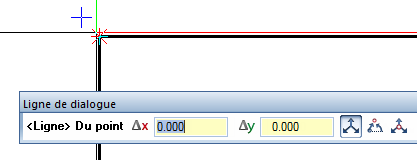
Fig. : Point accroché, symbolisé par une croix rouge
A noter : Les points accrochés sont visibles dans toutes les projections.
Les informations que vous entrez ensuite dans la ligne de dialogue se rapportent à ce point. Vous pouvez passer d’un champ à un autre à l’aide des touches TAB ou PAGE PRECEDENTE, ou des combinaisons de touches MAJ+TAB/PAGE PRECEDENTE. Il est également possible d'effectuer des opérations mathématiques.
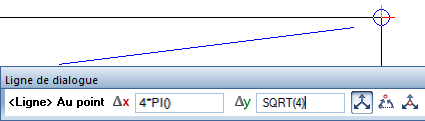
Fig. : Opérations mathématiques : DX=4x2=8 ; DY=4/3=1,333
Aperçu en temps réel
Un aperçu des entrées saisies dans la ligne de dialogue est visible en temps réel dans la zone graphique : la croix rouge s’affiche instantanément à l’emplacement défini dans la ligne de dialogue.
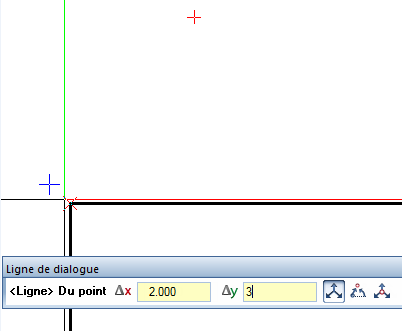
Fig. : Aperçu du point situé à la distance DX=2, DY=3 du point accroché
Si vous appuyez ensuite sur la touche ENTREE ou si vous cliquez dans la zone graphique, le point défini devient le point initial du nouvel élément (une ligne dans notre exemple), ou le point de référence s’il s’agit d’une fonction de modification.
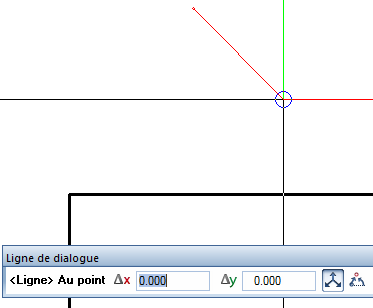
Fig. : ENTREE ou clic de la souris permet de mettre en place le point affiché sous forme d’aperçu, la ligne est accrochée au réticule
Avant de positionner le point, vous pouvez aussi placer le réticule sur un autre point : les distances saisies dans la ligne de dialogue se rapportent alors au nouveau point accroché.
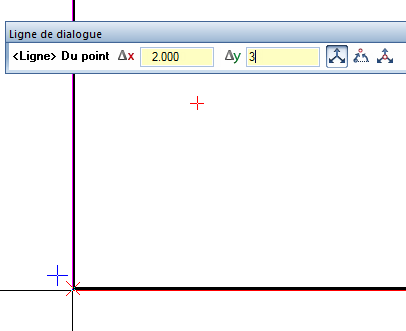
Fig. : Aperçu du point situé à une distance DX=2, DY=3 se rapporte maintenant au nouveau point accroché
Définition par rapport au point accroché ou à un point défini ?
Un coup d’œil dans la ligne de dialogue vous permet de savoir si les entrées se rapportent à un point accroché ou à un point déjà défini :
Reprise d’une valeur saisie pour les autres champs
Les icônes placées à côté des champs de saisie sont des boutons :
si vous cliquez sur l’une des icônes, la valeur saisie est proposée par défaut pour toutes les autres opérations, mais peut à tout moment être modifiée.
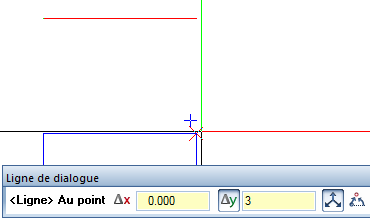
Fig. : DY=3 est proposé par défaut pour le point accroché suivant
Reprendre les valeurs à faire figurer dans des champs de saisie en cliquant dans le dessin
Les champs de saisie disposent de menus contextuels qui vous permettent de reprendre des valeurs depuis le dessin en cliquant à l'aide de la souris. Cliquez dans le champ de saisie concerné à l'aide du bouton droit de la souris, choisissez la fonction souhaitée, puis cliquez sur le segment/l'angle à reprendre dans la zone graphique.
Fonction |
Nom, possibilités d'application |
|
Distance horizontale |
|
Distance verticale |
|
Décalage |
|
Ang |
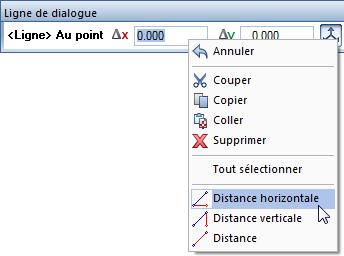
Fig. : Menu contextuel lors de la saisie de coordonnées
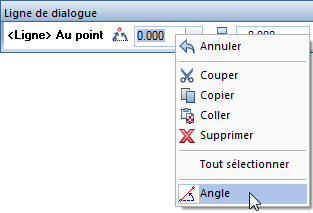
Fig. : Menu contextuel lors de la saisie d'angles
|
(C) ALLPLAN GmbH |
Protection des données |