|
|
|
 Fonction Générer une coupe + Modifier la vue/coupe
Pour accéder à la palette Générer la coupe ou Modifier la coupe, procédez comme suit :
 Ouvrir sur la base du projet (Appel de la fonction), onglet Structure du bâtiment, Informations dérivées de la structure du bâtiment, sélectionnez la fonction Générer la coupe dans le menu contextuel d'un calque de coupe.
  Générer la coupe (Appel de la fonction).
 Modifier vue, coupe (appel de la fonction).
Filtre
Entrer
Si vous travaillez avec la fonction Générer la coupe, c'est ici que vous pouvez définir si le paramètre Tout tient d'abord compte de tous les éléments situés à l'intérieur du volume de coupe pour l'affichage et sélectionne ensuite les éléments qui ne doivent pas être affichés à l'aide du bouton  Supprimer/ajouter les éléments, ou bien si vous devez utiliser le paramètre Sélectionner pour sélectionner les éléments qui doivent être affichés.
Si vous basculez du paramètre Tout au paramètre Sélectionner ou vice-versa, la sélection définie à l'aide du bouton Supprimer/ajouter les éléments sera rétablie.
Supprimer/ajouter les éléments
Si vous travaillez avec la fonction Générer la coupe, vous pouvez activer tous les éléments des calques actifs non affichés dans la coupe pour la Saisie du paramètre Tout ou qui doivent être activés pour le paramètre Sélectionner après avoir cliqué sur le bouton Supprimer/ajouter les éléments.
Les éléments sélectionnés sont affichés en couleur de sélection. Pour confirmer votre choix, cliquez sur la zone graphique avec le bouton droit de la souris.
Lorsque vous cliquez à nouveau sur le bouton, les éléments filtrés sont représentés dans la couleur de sélection. Cliquez sur ces éléments pour les afficher/masquer à nouveau dans la coupe après confirmation à l'aide du bouton droit de la souris.
Pour représenter à nouveau tous les éléments exclus de la coupe, cliquez à l'extrémité du bouton sur  . Le paramètre Sélectionner basculera automatiquement sur le paramètre Tout.
Calques
Sélectionnez les calques de référence pour la coupure du dialogue Sélectionner les calques
A noter : Les calques de référence doivent contenir un tracé de coupe pour que vous puissiez générer une coupe.
A noter : Si vous voulez générer à nouveau la coupe, les calques momentanément actifs, actifs en arrière-plan ou passifs en arrière-plan sont déjà sélectionnés lors de l'ouverture de la palette.
Tracé de coupe
Sélectionnez le tracé de coupe de votre choix.
Si vous utilisez la fonction Générer la coupe, vous aurez ici les possibilités suivantes :
Nouveau... : Cliquer sur cette option permet de créer un nouveau tracé de coupe sur le calque actuellement sélectionné.
Sélectionner... : Cette option permet de sélectionner le tracé de coupe souhaité en cliquant sur la zone graphique ou de saisir le nom de la coupe dans la ligne de dialogue.
Layers
Choisissez quel layer doit être traité lors de la création de la coupe, en sélectionnant le paramètre de layer souhaité dans la boîte de dialogue Filtre de layer permet de rétablir le paramétrage sélectionné dans la boîte de dialogue Filtre de layer.
Mise à jour automatique
Si cette option est activée, les modifications que vous apportez au modèle sont automatiquement prises en compte dans la coupe. La coupe est automatiquement mise à jour.
Redimensionnement
Facteur pour la direction X/Facteur pour la direction Y
Vous pouvez saisir des facteurs pour parvenir à un étirement ou à un tassement de la coupe dans le sens X et/ou Y. Un facteur inférieur à 1 provoque un rétrécissement de la coupe (tassement), tandis qu'un facteur supérieur à 1 entraîne un agrandissement (étirement).
Si vous souhaitez créer une isométrie standard pouvant être cotée, vous devez déformer la coupe d'un facteur √(1.5). Pour obtenir des mesures de longueur exactes, déterminez la valeur numérique exacte de √(1.5), par exemple à l'aide de la calculatrice de votre ordinateur, et copiez-la dans les champs de saisie. La valeur est représentée avec 4 chiffres après la virgule, mais la valeur exacte est utilisée pour le redimensionnement de la coupe. Notez que pour les coupes qui se mettent à jour automatiquement, vous n'obtenez les dimensions réelles du modèle que pour les lignes de cotes non associatives.
Représentation
Pt d'accrochage pour aperçu
Si vous utilisez la fonction Générer la coupe, sélectionnez la position du point d'accrochage pour l'aperçu de la coupe en cliquant dans le graphique.
Echelle de référence pour les films 2D et 3D
ou
Echelle plan pour calcul
S'il existe, pour les macros et les inserts, des sous-macros avec des plages d'échelle différentes pour un type de vue, déterminez laquelle de ces diapositives doit être représentée à l'aide de l'échelle de référence.
La valeur définie ici est également utilisée pour l'échelle du calque, si vous créez la coupe à l'aide de la structure du bâtiment ou si vous enregistrez votre résultat sur un autre calque que celui actuellement actif.
Formats
En cliquant sur le bouton Définir, vous accédez à la sous-palette Formats, dans laquelle vous pouvez effectuer le paramétrage de la vue avec faces cachées.
Annotation
En cliquant sur le bouton Définir, vous accédez à la sous-palette Annotation, dans laquelle vous pouvez paramétrer l'annotation de la coupe.
Afficher le tracé de coupe
Vous pouvez définir ici si le volume de coupe est représenté dans la coupe. Le volume de coupe contient le layer STANDARD. Il est représenté à l'écran, mais n'apparaît pas à l'impression.
La fonction  Modifier l'espacement de lignes parallèles vous permet de modifier l'étendue du volume d'intersection. Lorsque vous modifiez le modèle du volume d'intersection, vous pouvez définir dans les Options de saisie si toutes les arêtes ou uniquement les arêtes sélectionnées seront déplacées.
La fonction  Voir le tracé d'une coupe vous permet d'afficher le volume de coupe d'une coupe avec ou sans tracé de coupe dans une vue ou une coupe.
Il n'est pas possible d'afficher ou de masquer le volume de coupe à l'aide de la fonction Supprimer/ajouter des éléments.
Armature de base éléments préfabriqués
Pour réduire la quantité de données et augmenter les performances, les barres longitudinales et transversales du ferraillage de base des éléments préfabriqués peuvent être créées en tant qu'éléments passifs, c'est-à-dire que le ferraillage est certes dessiné, mais ne peut pas être modifié en l'état.
Une modification n'est possible que si vous avez activé le ferraillage de base. Bien que la modification de l'état d'activation ne s'effectue que pour la coupe sélectionnée, une modification est effectuée dans toutes les répartitions associées, donc également dans les répartitions passivées.
Remarque : Si l'option La couleur montre la plume est désactivée, le ferraillage passivé est représenté avec une couleur différente.
Remarque : les modifications manuelles de la représentation d'une armature "active" (par ex. représentation de la répartition modifiée en  Représenter uniquement barre milieu ou cotation complétée) sont à nouveau perdues lors de la passivation.
Inserts en mode filaire
Définissez ici si la représentation des inserts se fait comme calcul filaire, ce qui permet éventuellement de les repérer plus facilement.
Remarque : Le réglage de l'option Représentation en mode filaire dans les  Options n'a pas d'influence sur la représentation des inserts.
Eléments surfaciques
 Aucun élément surfacique
Lorsque cette option est activée, aucun élément surfacique ne figure dans la représentation avec faces cachées.
 Uniquement remplissages résultant des couleurs
Lorsque cette option est activée, les surfaces sont représentées avec une surface de remplissage dans la vue avec faces cachées. La couleur du remplissage correspond soit à la couleur de l’élément, soit à la couleur de l’aspect de surface éventuellement assigné. Les textures éventuellement assignées sont ignorées.
 Créer surfaces d'images (=textures), remplissages (=couleurs)
Lorsque cette option est activée, les surfaces auxquelles une texture a été affectée sont représentées par une surface d'image dans la représentation avec faces cachées. Les surfaces auxquelles aucune texture n’a été affectée sont représentées avec un remplissage de la couleur de l’élément ou de la couleur de l’aspect de surface assigné.
Remarque : Les surfaces de pixels sont uniquement redimensionnées (découpées) correctement dans les projections parallèles (élévation, isométrie). Mais vous pouvez obtenir des effets réalistes dans les vues en perspective avec des surfaces granulées telles que le sable, le crépi, etc.
Tenir compte des transparences
Lorsque l’option Tenir compte des transparences est activée, les surfaces auxquelles vous avez assigné un aspect de surface transparent apparaissent transparentes à l’affichage et les surfaces cachées deviennent visibles. Le paramètre s'affiche uniquement lorsque vous avez sélectionné le paramètre Uniquement remplissage résultant des couleurs ou Créer surfaces d'images (=textures), remplissages (=couleurs).
Tenir compte de la lumière
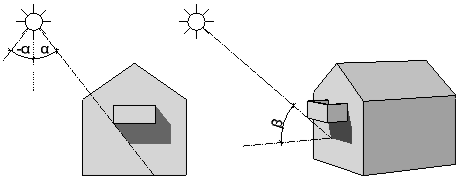
Si le paramètre Tenir compte de la lumière est activé, les lumières sont calculées selon l'Angle lumière dans la vue et l'Angle lumière de l'axe de vue lors du calcul des faces cachées. Il ne s'agit pas ici d'une étude du soleil ; les conditions d'éclairage sont idéalisées.
L'option Angle lumière dans la vue (gauche/droite) vous permet de définir l'orientation de la projection des ombres.
L'option Angle lumière de l'axe de vue (longueur de l'ombre) vous permet de définir la longueur de la projection des ombres.
|
|
|
alpha : Angle lumière dans la vue, de -180° (gauche) à 180° (droite) |
L'option Intensité de la lumière vous permet de définir le nombre de nuances de couleurs utilisées pour les remplissages et les surfaces d'images. Entrez une valeur comprise entre 1 et 100. Plus la valeur est faible, plus l'image sera sombre.
L'option Intensité de la lumière d'appoint vous permet d'éclaircir les ombres et les remplissages. Entrez une valeur comprise entre 0 et 100. Lorsque l'intensité est nulle, la lumière d'appoint n'est pas calculée.
L'option Afficher les ombres vous permet d'activer les ombres projetées. Si la valeur de l'option Angle lumière dans la vue (gauche/droite) est négative, l'ombre est projetée vers la gauche ; si cette valeur est positive, elle est projetée vers la droite. Plus la valeur est faible, plus l'ombre est projetée à la verticale. L'option Angle lumière de l'axe de vue (longueur de l'ombre) détermine la longueur de l'ombre dans la vue isométrique. Plus la valeur est élevée, plus l'ombre est longue.
Surfaces
En cliquant sur le bouton, la sous-palette Paramétrer une surface s'ouvre, dans laquelle vous pouvez attribuer une couleur à une couleur d'élément, qui sera utilisée à la place de la couleur d'élément dans la vue avec faces cachées.
Résultat
Enregistrer
Si vous utilisez la fonction Générer la coupe, vous avez la possibilité d'enregistrer votre résultat dans un autre calque que celui déjà activé. Cliquez sur le bouton Calques pour ouvrir le champ de dialogue Sélectionner le calque cible. Sélectionnez un calque vide sur lequel vous souhaitez enregistrer le calcul faces cachées.
Boutons dans le cadre de la palette
Les fonctions suivantes sont à votre disposition dans la partie inférieure de la palette :
 Reprendre des propriétés : Cette fonction vous permet reprendre les paramètres d'une vue ou d'une coupe existante. Les calques de référence de la vue/coupe sélectionnée ne sont pas repris.
 Ouvrir un favori : Ici, vous pouvez sélectionner et ouvrir un fichier de favori de coupe déjà enregistré (*.schfnfx).
 Enregistrer dans les Favoris : Ici, vous pouvez enregistrer tous les paramètres en tant que favoris de coupe (*.schfnfx).
 Restaurer les paramètres par défaut : Ici, vous pouvez restaurer les paramètres par défaut.
|
(C) ALLPLAN GmbH |
Protection des données |


 Tâche
Tâche