

|
|
|
 Přesné kreslení se zadáním bodu
Vždy, když kliknete na nějakou funkci, která vyžaduje zadání bodů, a to jsou téměř všechny funkce pro vytváření a modifikaci, objeví se v dialogovém řádku následující vstupní pole a symboly:

Kromě modulů Konstrukce, Texty a Kóty, tzn. všude tam, kde má význam třetí rozměr, se nabídne navíc také směr Z:

Náhled zachytí body jako základ pro zadání
Body můžete zachytit a zadat kliknutím myši. Další možnosti máte k dispozici, pokud chcete pokračovat v konstruování na základě stávajících bodů:
Pohybujete-li nitkovým křížem v blízkosti nějakého bodu (tj. ukážete na bod), tento bod se zachytí. Na znamení tohoto zachycení se nad bodem zobrazí červená značka X.
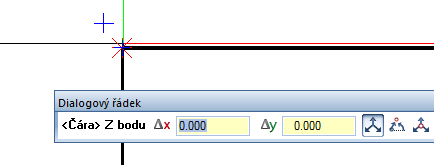
Obr.: Zachycený bod označený červeným křížkem X
Upozornění: Zachycení bodu se zobrazí ve všech pohledech.
Zadání v dialogovém řádku se poté budou vztahovat k tomuto bodu. Mezi vstupními poli se můžete pohybovat pomocí klávesy TAB nebo PageUp, resp. SHIFT+TAB nebo PageDown. Možné jsou všechny početní operace (stejně jako u  Kalkulačky).
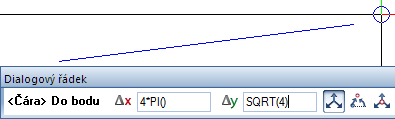
Obr.: Početní operace: 
Současné zobrazení bodů v náhledu
Zadání v dialogovém řádku se současně zobrazují v náhledu, červený symbol křížku přeskočí okamžitě k bodu, který byl právě zadán.
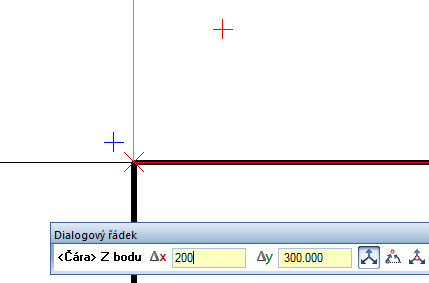
Obr.: Náhled bodu se vzdáleností DX=2, DY=3 od zachyceného bodu
Když nyní stisknete klávesu ENTER nebo kliknete myší na kreslicí plochu, nově zadaný bod se použije jako počáteční bod nového elementu (zde čáry) (resp. jako vztažný bod u funkcí modifikace).
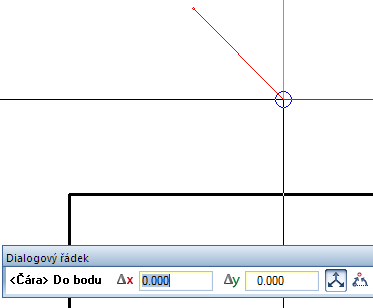
Obr.: Pomocí klávesy ENTER nebo kliknutím myši bod v náhledu umístíte, element čáry bude viset na nitkovém kříži
Předtím, než bod umístíte, můžete také ale ukázat nitkovým křížem na jiný bod: Údaje vzdálenosti v dialogovém řádku se pak budou vztahovat v nezměněné podobě k nově zachycenému bodu.
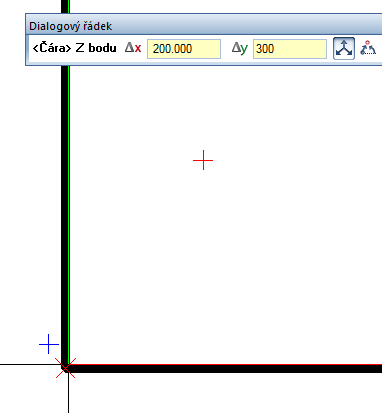
Obr.: Náhled bodu se vzdáleností DX=2, DY=3 se nyní vztahuje k nově zachycenému bodu
Vztah k zachycenému nebo umístěnému bodu?
V dialogovém řádku okamžitě vidíte, zda se údaje vztahují k zachycenému nebo naposledy umístěnému bodu:
Navrhne se již zadaná hodnota
Symboly před vstupními poli jsou tlačítka:
Když kliknete na jeden ze symbolů, navrhne se zadaná hodnota pro všechny další akce, tuto hodnotu lze však kdykoli změnit.
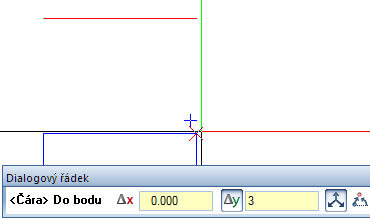
Obr.: DY=3 se u nově zachyceného bodu znovu navrhne
Převzít z výkresu hodnoty pro zadávací pole kliknutím
Zadávací pole mají kontextová menu, pomocí kterých můžete převzít hodnoty z výkresu kliknutím. K tomu klikněte pravým tlačítkem myši do zadávacího pole, vyberte požadovanou funkci a v kreslící ploše klikněte na vzdálenosti/úhly, jež se mají převzít.
Funkce |
Název, možnosti použití |
|
Horizontální odstup |
|
Vertikální odstup |
|
Odstup os |
|
Úhel |
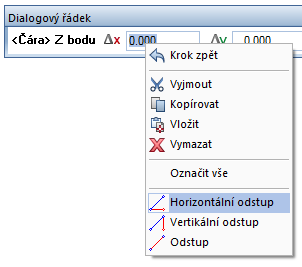
Obr.: Kontextové menu při zadávání souřadnic
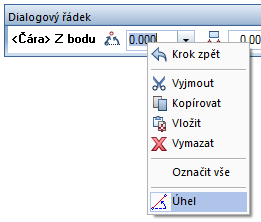
Obr.: Kontextové menu při zadávání úhlů
|
(C) Allplan GmbH |
Ochrana dat |


