 Dynamický/Rozšířený bod v kontextovém menu. Pomocí funkce
  Vymazat dynamický bod můžete všechny dynamické body vymazat a začít znovu.
Dynamické čáry ulehčují intuitivní konstruování a v mnoha případech Vás ušetří kreslení pomocných konstrukcí. Ukázáním na existující elementy lze nalézt až 5 dynamických bodů. Nalezené dynamické body jsou označeny symboly a značí typ dynamické čáry, která se zobrazí.
Místo toho, abyste ukázali na prvek a očekávali časově omezené rozpoznání dynamického bodu, můžete dynamický bod stanovit také explicitně pomocí funkce Dynamický/Rozšířený bod v kontextovém menu. Pomocí funkce Vymazat dynamický bod můžete všechny dynamické body vymazat a začít znovu.
Tip: Zachycené dynamické body jsou označeny čtverečkem kolem symbolu dynamického bodu, příp.. záchytného bodu.
Možné typy dynamických bodů a čar
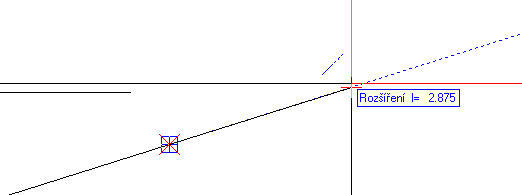
Protažení (prodloužení)
Poté, co jste vyvolali kreslicí funkci, ukažte na počáteční/koncový bod elementu. Pokud jste nitkový kříž přesunuli ve směru prodloužení elementu, zobrazí se dynamická čára protažení. U dvou dynamických čar protažení můžete pracovat rovněž s virtuálním průsečíkem obou čar.
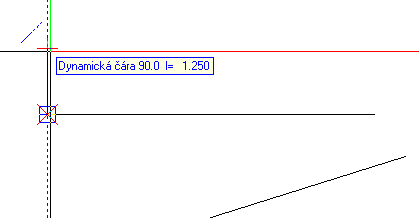
Pravoúhlé dynamické čáry
Poté, co jste vyvolali kreslicí funkci, posuňte element v náhledu přibližně ve směru osy X nebo Y. Zobrazí se nejblíže vodorovně nebo svisle ležící dynamická čára.
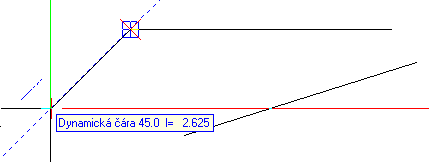
Polární dynamické čáry
Použití polárních dynamických čar doplňuje ortogonální pravoúhlé čáry. Poté, co jste vyvolali kreslicí funkci, posuňte element v náhledu přibližně o úhel, který je nastaven jako krok úhlu pro polární dynamické čáry. Zobrazí se nejblíže ležící dynamická čára odpovídající úhlovému kroku.
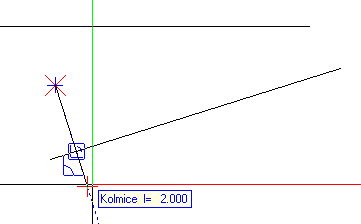
Kolmice
Poté, co jste vyvolali kreslicí funkci, ukažte na existující element přibližně tam, kde se nachází kolmice. Po stanoveném časovém intervalu se na elementu zobrazí symbol pro kolmici. Jakmile nitkový kříž přesunete ve směru prodloužení kolmice, dostanete dynamickou čáru. Nyní můžete kliknout buď na bod na elementu, příp.. dynamické čáře, nebo zadat délku kolmice v dialogovém řádku.
Rovnoběžka
Poté, co jste vyvolali kreslicí funkci, ukažte kurzorem mezi středový a koncový bod na nějakém čárovém elementu. Pokud vyčkáte dobu, která je stanovena v Nastavení pro zadávání bodů, pak se na čáře objeví symbol pro Rovnoběžku; tzn. že se při kreslení elementu zobrazí rovnoběžná dynamická čára jako kreslicí pomůcka. Nyní můžete kliknout buď na bod na dynamické čáře, nebo zadat v dialogovém řádku délku elementu.
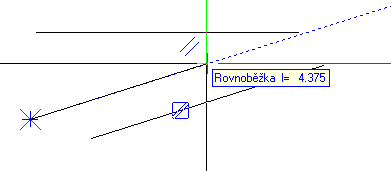
Vypočtený průsečík
Poté, co jste vyvolali kreslicí funkci, ukažte kurzorem po sobě na počáteční/koncový bod existujících elementů. Pokud nyní posunete kurzor do blízkosti předpokládaného průsečíku, zobrazí se protažení nalezených elementů a také jejich předpokládaný průsečík.
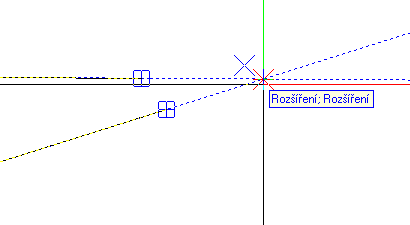
Upozornění: Dynamické čáry můžete využít také u 3D těles. Na následujícím obrázku se rozšiřují hrany komolého kuželu o fiktivní vrchol kuželu.
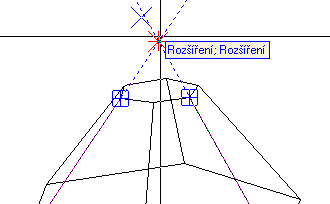
Zadávání délek při kreslení pomocí dynamických čar
Zadání délky prostřednictvím náhledu
Přesuňte náhled elementu na dynamickou čáru, poté se v informačním textu zobrazí aktuální délka elementu. Délka je násobkem rozměru modulu, který je stanoven v dialogovém řádku ve vstupním poli u funkce  Délkový modul jako délka modulu (i když funkce Délkový modul není aktivní). Jestliže je Délkový modul aktivní, potom působí také nastavení modulu Míra kroku/Rastrová míra, Vnější rozměr- a Rozměr otvoru +na označenou délku.
Numerické zadání délky v dialogovém řádku
 Odstup od vztažného bodu (počáteční bod prvku) a
  Odstup od elementu (dynamická čára).
 Možnosti přizpůsobení
V  Nastavení pracovního prostředí - Dynamické zadávání můžete určit nastavení dynamického zadávání.
|
(C) Allplan GmbH |
Ochrana dat |
