

|
|
|
Prototypdatei
Hier können Sie eine Prototypdatei wählen. Dadurch werden z.B. Layereinstellungen, Vordefinitionen von Ressourcen, Blockbibliotheken usw. für die zu konvertierenden Dateien vorgegeben.
Enthaltene Pläne (Layouts)
Hier wählen Sie das Layout, das übertragen werden soll. Nur möglich, wenn unter Zu übertragender Bereich der Datei die Option Planinhalt (Papierbereich) eingestellt ist.
Zu übertragender Bereich der Datei
Hier stellen Sie ein ob vom bzw. zum AutoCAD Modellbereich oder Papierbereich übertragen werden soll.
Multilayout: Beim Export wird jeder der ausgewählten Pläne in AutoCAD zu einem Layout, die als Planelemente abgesetzten Teilbilder oder NDW-Dateien werden gemeinsam in den Modellbereich exportiert. Beim Import einer Datei, die mehrere Layouts enthält, können Sie diese Layouts gleichzeitig importieren. Dabei wird der AutoCAD Modellbereich auf ein Teilbild importiert, und jedes Layout auf einen Plan.
Die Option Multilayout steht nur zur Verfügung, wenn Pläne nicht aufgelöst werden.
Planinhalt (Papierbereich): Beim Export werden die angewählten Pläne in den Papierbereich exportiert. Beim Import wird der Papierbereich des gewählten AutoCAD Dokuments importiert.
Konstruktion (Modellbereich): Beim Export werden die angewählten Pläne oder Dokumente in den Modellbereich exportiert. Beim Import wird der Modellbereich des gewählten AutoCAD Dokuments importiert.
Automatische Auswahl: Hier wird der Bereich automatisch gewählt, entsprechend dem in der AutoCAD Datei gespeicherten Wert für TILEMODE.
Sonstiges
Format von Attributen auswerten (nur bei Import): Wenn diese Option aktiviert ist, wird der Wert von Attributen untersucht und es erfolgt eine Trennung in Integer, Real und Stringattribute. Wenn die Option deaktiviert ist, werden Attribute nur als String übertragen. Deaktivieren Sie die Option, wenn es Ihnen vor allem auf die Darstellung ankommt.
Bogentext auflösen: Wenn diese Option aktiviert ist, wird Bogentext (Text, der entlang eines Bogens ausgerichtet ist) in einzelne Zeichen aufgelöst und entlang des Bogen ausgerichtet, damit wird ein weitgehend identisches Aussehen zum Original erreicht. Wenn die Option deaktiviert ist, wird Bogentext als Zeilentext importiert. Die Zeile wird dann tangential am Referenzpunkt ausgerichtet.
Textlängen einpassen (nur bei Export): Wenn diese Option aktiviert ist, wird Text als eingepasst erzeugt (falls die Gesamtbreite des Textes bekannt ist). Wenn die Option deaktiviert ist, werden Texte mit der übertragenen Ausrichtung erzeugt.
Filling von Solids übertragen: Füllflächen von SOLIDS sind in AutoCAD ein eigenes Objekt. Wenn diese Option aktiviert ist, werden diese Füllflächen importiert.
Layernamen Planelement-spezifisch: Wenn diese Option aktiviert ist, erhalten Layer von Planelementen automatisch einen Präfix XR$1, wobei 1 eine Nummer darstellt, die für jedes Planelement erhöht wird.
Wenn die Option deaktiviert ist, werden die Layer mit ihrem Kurznamen bzw. Langnamen exportiert. Das heißt aber auch, dass Elemente, die in Allplan in unterschiedlichen Teilbildern liegen aber die gleichen Layer haben, in AutoCAD gemeinsam dargestellt werden. Wenn Sie z.B. Erdgeschoss und 1. Stock auf unterschiedlichen Teilbildern (aber mit gleichen Layern) konstruiert haben, und diese Teilbilder im Plan nebeneinander absetzen, werden in AutoCAD beide Stockwerke übereinander in einem Viewport dargestellt.
Farbe gleich Stift (nur bei Import): Wenn diese Option aktiviert ist, erfolgt die Zuordnung zu Stiftdicken über die Elementfarbe.
Daten beim Import testen: Wenn diese Option aktiviert ist, wird getestet, ob die Syntax der zu importierenden Datei korrekt ist. Das Ergebnis wird in der Protokolldatei angezeigt. Bei Fehlern wird versucht, die Fehler beim Import automatisch zu korrigieren. Beachten Sie, dass sich durch den Test die Übertragungszeit verlängert.
Testprotokoll anzeigen: Hier wird getestet, ob die Syntax der zu importierenden Datei korrekt ist. Das Ergebnis wird in einem Fenster angezeigt.
Korrekturfaktor für Planeinheit: Hier können Sie falsche Zeichnungseinheiten korrigieren.
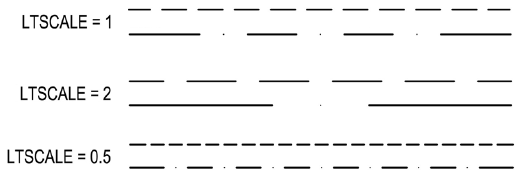
Globaler LTSCALE Faktor: Hier können Sie einen Wert für die AutoCAD Variable LTSCALE eingeben. Damit legen Sie einen globalen Wert für den Skalierfaktor von Linientypen fest. Je niedriger der Wert ist, umso höher ist die Anzahl von Wiederholungen pro Zeichnungseinheit:
Welcher Wert für LTSCALE verwendet wird und ob der Wert veränderbar ist, hängt von der Konvertierungsrichtung (Import - Export) bzw. von der Art des Exports ab:
| (C) Allplan GmbH | Datenschutzbestimmungen |
