Fonction Niche, évidement, rainure, percement
 Fonction Niche, évidement, rainure, percement
Type
Permet de sélectionner le type d’ouverture pratiqué dans le mur : niche ou rainure, évidement, percement
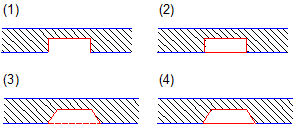
Comparaison niche - évidement - évidement polygonal
Forme dans l’élévation
Permet de sélectionner la forme de l’ouverture en élévation.

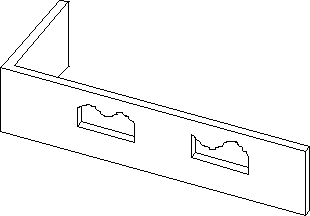
A noter : Avant de pouvoir sélectionner le type d'ouverture  Ouverture quelconque d'une bibliothèque de symboles, vous devez dessiner le contour et la forme en élévation, dimensions comprises, de l'ouverture souhaitée dans le module Dessin et l'enregistrer en tant que symbole. La hauteur et la longueur maximales de l’ouverture sont égales à la hauteur/longueur et à la largeur maximales du symbole et ne peuvent pas être modifiées lors de la saisie de l’ouverture.
A noter : La position dans l'espace d'une ouverture quelconque d'une bibliothèque de symboles est définie à l'aide de la hauteur BS ou de la hauteur BI, puisque sa hauteur ne peut pas être modifiée. La largeur de l’ouverture est égale à la largeur du symbole.
Paramètres
Largeur (pour niche, rainure, évidement, percement)
Profondeur (pour niche, rainure, évidement, percement)
Hauteur (pour niche, rainure, évidement, percement)
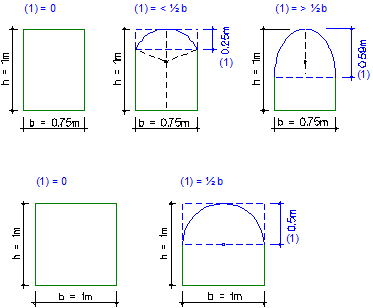
Hauteur flèche supérieure
Ces différents paramètres sont expliqués graphiquement dans le cadre Représentation .
Définition hauteur
Cliquez sur Haut... pour choisir le mode de définition de la hauteur de l'ouverture. La hauteur peut être définie sous forme de hauteur absolue, relativement aux plans de référence standard, relativement à des plans de référence quelconques ou par rapport à un élément de construction existant.
Définition BS, BI
Le mode de définition du bord inférieur et du bord supérieur de l’élément est représenté ici par des symboles. Cliquez sur Haut... pour modifier le mode de définition de la hauteur.
Option visibilité
Permet de spécifier si la rainure, l’évidement ou le percement en cours de création doit être visible dans les coupes et dans les projections 3D ou non.
Ouvrir/enregistrer un fichier Favoris
Cliquez sur  pour enregistrer la niche, l’évidement, la rainure ou le percement défini parmi les Favoris.
Cliquez sur  pour ouvrir un fichier Favoris précédemment enregistré.
Vue en plan
Permet de définir la manière dont la niche, la rainure, l’évidement ou le percement défini doit être représenté dans les vues en plan.
Elément de bibliothèque
Pour placer une macro déjà définie dans l'ouverture, cliquez sur et sélectionnez la macro souhaitée dans la palette Bibliothèque.
| (C) Allplan GmbH | Protection des données |