 Dialogfeld Geländereigenschaften
 Dialogfeld Geländereigenschaften
Lage/Länge (mm)
Hinweis: Bei horizontalen Elementen können von den drei Werten Offset X, Offset X Ende und Länge nur immer zwei gültig sein. Also entweder:
Offset X und Offset X Ende
oder
Offset X und Länge
oder
Offset X Ende und Länge.
Der jeweils dritte Wert muss leer bleiben.
Offset X
Bei horizontalen Elementen legen Sie den Abstand zum Beginn der Feldgrenze (in mm) fest.
Bei vertikalen Elementen wird der eingegebene Wert als Verschiebung interpretiert.
Offset X Ende
Bei horizontalen Elementen legen Sie den Abstand zum Ende der Feldgrenze (in mm) fest.
Bei vertikalen Elementen wird der Parameter nicht ausgewertet.
Offset Y
Hier legen Sie die Lage des Elementes in Y-Richtung (senkrecht zum Pfad) fest (in mm).
Offset Z
Hier legen Sie die Höhenlage des Elementes fest. Als Wert wird der vertikale Abstand (in Z-Richtung) zum Pfad (in mm) angezeigt.
Bei vertikalen Elementen hat das Element an dieser Position seinen Anfang.
Länge
Hier legen Sie die Länge des Elementes fest. Bei horizontalen Elementen ist dies die Länge in Pfad-Richtung. Bei vertikalen Elementen ist die vertikale Länge gemeint.
Neigungsabhängig
Für Offset Z und Länge können hier neigungsabhängige Zusatz-Werte eingegeben werden:
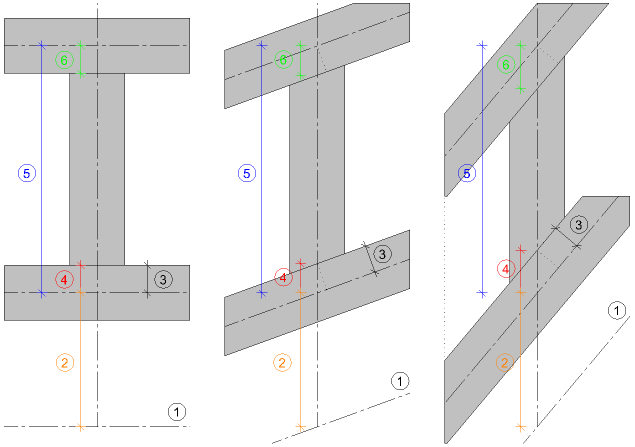
1 - Geländer-Pfad
2 - Offset Z
3 - neigungsabhängiger Teil Offset Z
4 -- errechneter Wert Offset Z
5 - Länge
6 - errechneter Wert Länge
Diese neigungsabhängigen Werte werden nur bei vertikalen Elementen berücksichtigt. Er wird aus dem Neigungswinkel und dem eingegebenen Wert eine Höhe errechnet. Diese wird dem eingestellten Offset-Z-Wert hinzugefügt bzw. von der eingestellten Länge abgezogen.
In der Regel ist dieser Wert gleich der halben Profilhöhe des anschließenden horizontalen Elementes.
 Objekt holen
Hier importieren Sie die Geometrie eines beliebigen 3D-Körpers aus Allplan. Es kann immer nur ein 3D-Körper eingelesen werden.
Start schräg
Ist diese Option aktiv, wird das Element am Anfang lotrecht zur x-y-Ebene abgeschrägt, wenn das Geländer nicht horizontal verläuft (z.B. an einer Treppe). Ist die Option deaktiviert, dann beginnt das Element lotrecht zum Geländer-Pfad.
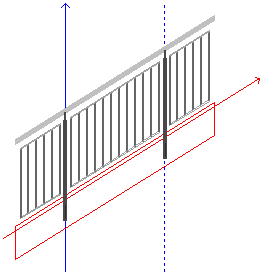
Handlauf und Fußleiste mit aktivierter Option Start schräg
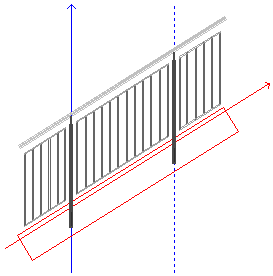
Handlauf und Fußleiste mit deaktivierter Option Start schräg
Ende schräg
Ist diese Option aktiv, wird das Element am Ende lotrecht zur X-Y-Ebene abgeschrägt, wenn das Geländer nicht horizontal verläuft (z.B. an einer Treppe). Ist die Option deaktiviert, dann endet das Element lotrecht zum Geländerpfad.
Ausrichten
Es werden an Stelle der Element-Liste Eingabe-Felder angezeigt, mit denen Sie Objekte aneinander ausrichten können:
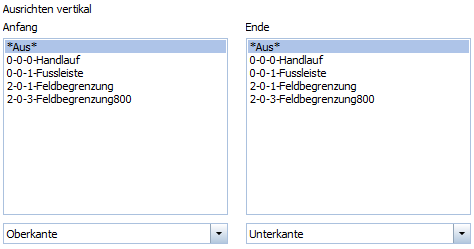
Horizontale Elemente, die Sie mit der Option Kopien (mm) -->Offset Z von bestehenden Elementen abgeleitet haben, werden in der Liste mit dem Namen und der angehängten Höhe z.B. „Feldbegrenzung800" angezeigt.
Anfang / Ende
Sie können festlegen, an welchem Element das aktuelle Element ausgerichtet werden soll. Dazu werden die jeweils anders gerichteten Elemente angezeigt. Über die Auswahlboxen am unteren Rand können Sie bestimmen, ob das Element an:
(bei vertikalen Elementen) oder
(bei horizontalen Elementen) ausgerichtet werden soll.
Hierbei werden automatisch die neigungsabhängigen Werte (Hälfte der Profil-Höhe) ermittelt und in die entsprechenden Felder übernommen.
Durch Klicken auf Übernehmen << kehren Sie in die normale Bearbeitung zurück.
| (C) Nemetschek Allplan Systems GmbH | Datenschutzbestimmungen |
