

|
|
|
Pomocí nové funkce  Předpínací výztuž vytvoříte opláštění a kotevní prvky pro předpínací výztuž v mostech a základech. Jako základ slouží osa, vytvořená ze spojení jednotlivých bodů, které byly uloženy jako soubor bodů souřadnic s příponou .re2.
Pro každý element předpínací výztuže můžete nezávisle na sobě určovat vlastnosti formátu, parametry geometrie a jejich zobrazení. Poloha předpínací výztuže je určována Výškou na začátku osy a Ofsetem opláštění vůči ose.
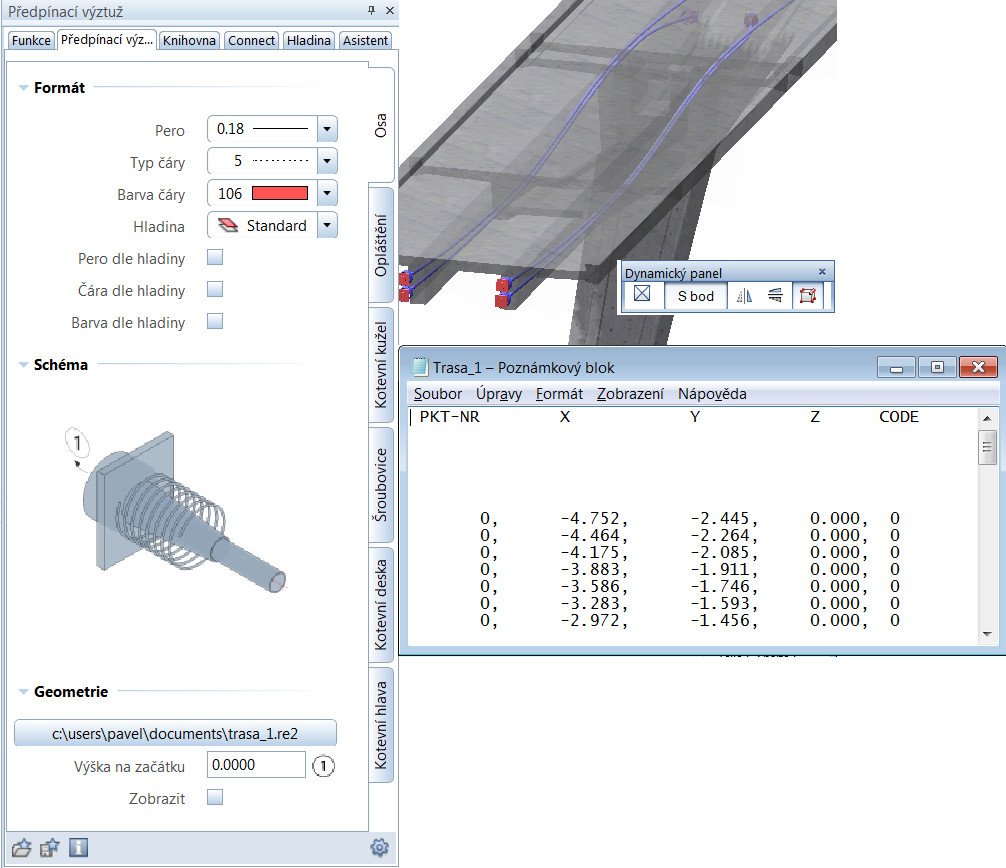
Pokud chcete modifikovat stávající předpínací výztuž, dvakrát na ni klikněte nebo vyberte z kontextového menu položku Vlastnosti. Pomocí funkce Správa oblíbených položek můžete kliknutím vyměnit jednu předpínací výztuž za druhou.
Osa předpínací výztuže
Prostorová poloha osy předpínací výztuže vyplývá ze spojení jednotlivých bodů. Jako základ pro souřadnice X a Y těchto bodů přitom slouží dvojrozměrné půdorysné zobrazení. Pro výšku jsou použity souřadnice Y dvojrozměrného zobrazení nárysu, přičemž první bod má výšku 0,00 a výška následujících bodů vyplývá z příslušného rozdílu souřadnic Y. Skutečnou výšku na začátku osy předpínací výztuže stanovíte v paletě pomocí paremetru Výška na začátku.
Jak vytvořit soubor pro osu předpínací výztuže
 Čára,
Čára,  Polygon,
  Kružnice,
  Spline, ... průběh osy předpínacích výztuží v půdorysu a v nárysu.
Půdorysné zobrazení by se mělo pokud možno nacházet v původním umístění předpínací výztuže. V nárysu nemusí být nutně znázorněna skutečná délka předpínací výztuže, důležitý je zde vhodný vývoj výšky.
Poznámka: Pokud máte k dispozici osu předpínací výztuže jako 3D element, můžete z půdorysného zobrazení vytvořit výpočet skrytých hran. K vytvoření zobrazení nárysu můžete použít funkci  Řez libovolnou křivkou.
 Spojení elementů.
 Rozdělení elementu rozdělte průběh osy předpínací výztuže v půdorysu a v nárysu na stejný počet dílů.
Pokud chcete stanovit rozdělení v předem zadaných bodech s různými vzdálenostmi, použijte k tomu funkci  Staničení elementů s nastavením Jednotlivě v Dynamickém panelu.
Poznámka: U jednotlivých elementů se body souřadnic vytvářejí ve směru elementu. U spojení elementů určuje směr vztažný element. Zde je jako základ použito pravidlo čitelnosti textů.
 Export a import souborů.
Poznámka: Při načítání souboru se první polovina zápisů používá pro souřadnice bodů X a Y a druhá polovina pro jejich výšku. Pokud jste rozdělili průběh osy předpínací výztuže v půdorysu a v nárysu pomocí různého počtu bodů, nevytvoří se tím požadovaný průběh předpínací výztuže.
| (C) Nemetschek Allplan Systems GmbH | Ochrana dat |