

|
|
|
Vedle dialogu Hladina je nyní k dispozici také paleta Hladina . Paleta Hladina slouží v první řadě k rychlému přepínání viditelnosti hladin. Dialog Hladina je nadále k dispozici a slouží především pro správu struktur hladin, tiskových sad a uživatelských skupin. Vzhled dialogu Hladina byl přizpůsoben paletě.
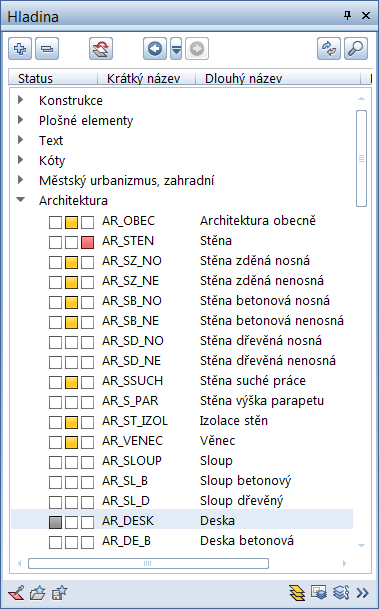
V paletě Hladiny je zobrazena celá hierarchie hladin. Můžete určovat viditelnost a zpracovatelnost hladin a vybírat aktuální hladinu.
Paleta Hladiny se skládá z následujících částí:
Seznam
 Rozbalit označené záznamy
Rozbalí zobrazení tak, že se zobrazí všechny podzáznamy označeného uzlu.
 Sbalit všechny záznamy
Sbalí zobrazení tak, že se zobrazí všechny záznamy bez podzáznamů.
 Inverze viditelnosti hladin
Obrátí nastavenou viditelnost hladin.
|
Předtím |
Potom |
|
|
|
|
|
|
|
|
|
|
|
|
Hladina Standard je nastavena jako aktuální hladina.
Poznámka: Pro návrat k původní viditelnosti hladin použijte nejlépe  Vrátit viditelnost hladin.


Zrušte změny viditelnosti vrstev resp. zrušené změny opět obnovte. Pomocí Průběh viditelnosti hladin můžete nechat zobrazit průběh změn viditelnosti hladin a zrušit až 30 změn. Průběh je ukládán specificky pro uživatele v každém projektu.
 Aktualizovat strukturu hladin
Aktualizuje zobrazení struktury hladin. Pokud je například v kontextovém menu aktivována volba Výpis existujících hladin v načtených dokumentech a poslední element, který používá zde zobrazenou hladinu je smazán, pak se zobrazení nepřizpůsobí ihned automaticky nové situaci. Po kliknutí na se zobrazí hladiny použité v dokumentu.
 Hledat
Otevře dialog Hledat..., ve kterém můžete vyhledávat názvy nebo části názvů krátkých nebo dlouhých názvů hladin.
Vrstva
Stav hladin můžete určovat kliknutím na zaškrtávací políčko:
 . / modifikovatelná
  / viditelná
  / neviditelná
  ., všechny ostatní neviditelné . <->viditelný <->neviditelný .
Kontextové menu
Označit vše (Ctrl+A)
Budou označeny všechny hladiny, které jsou zobrazeny v paletě. Hladiny, které nejsou zobrazeny, protože je příslušný stupeň hierarchie sbalený, označeny nejsou.
Zrušit označení všeho (Shift+Ctrl+A)
Zruší se všechna označení.
Izolovat označené hladiny (Shift+Ctrl+dvojité kliknutí)
U všech označených hladin se nastaví status modifikovatelný . Naposledy označená hladina obdrží status aktuální, všechny ostatní hladiny se nastaví na neviditelný.
Listovat k aktivní hladině
Nalistuje se aktivní hladina.
Nalistovat hladinu přiřazenou právě zvolené funkci
U tohoto nastavení se zobrazí jen ty hladiny, které jsou přiřazeny aktivní funkci.
Vypsat seznam hladin užitých v zapnutých fóliích
U tohoto nastavení se vypíše jen seznam hladin, které se vyskytují v aktivním pozadí a na aktivních fóliích. Jestliže leží všechny hladiny na standardní hladině, není toto nastavení volitelné.
Seznam celkové hierarchie hladin
U tohoto nastavení se vypíše seznam všech hladin.
Zobrazit modifikovatelné hladiny/ Zobrazit viditelné, uzamčené hladiny / Zobrazit neviditelné, uzamčené hladiny
Filtruje zobrazení hladin podle nastavení.
Přizpůsobit...
Otevře Dialog Konfigurace, karta Palety. Zde nastavíte, zda mají být zobrazeny horní nebo dolní stupně struktury hierarchie hladin a také které vlastnosti hladiny (krátký název, dlouhý název, kombinované vlastnosti formátu, pero, čára, barva). Zobrazení můžete ovlivňovat také pomocí kontextového menu hlavičky tabulky.
Lišta akcí
 Převzít aktuální hladinu
Když stisknete tuto klávesu, pak se dialog dočasně skryje a Vy můžete poklepat na jeden element. Hladina tohoto elementu se pak nastaví jako aktuální hladina.
 Načíst oblíbené
Zde načítáte nastavení hladin uložené jako Oblíbené.
 Uložení oblíbené položky
Zde ukládáte aktuální nastavení hladin jako Oblíbené do nějakém souboru (*.lfa).
 Všechny hladiny modifikovatelné - opustit aktuální hladinu
Všechny hladiny nastaví na modifikovatelné, nastavení aktuální hladiny se nezmění.
 Zvolit hladinu tiskové sady
Zde zvolíte definovanou Tiskovou sadu.
 Vybrat hladiny - uživatelskou skupinu
Zde vyberete aktuální uživatelskou skupinu.
>> Rozšířit
Otevře Dialog Hladiny.
| (C) Nemetschek Allplan Systems GmbH | Ochrana dat |
